
Обновления Money Sellers за октябрь 2026
Интеграции и себестоимость
▶️Правила распределения документов по статьям
Правила распределения теперь применяются автоматически при загрузке документов из интеграций. Раньше для таких документов правило нужно было запускать вручную.
- Создайте правило распределения документов по статьям.
- Задайте условия, по которым сервис определит нужные документы из интеграции.
- Выберите статью назначения и сохраните правило.
📋Пример. Чтобы видеть расходы Ozon на кросс-докинг отдельно, настройте правило, которое относит соответствующие документы на статью «Кросс-докинг». При следующих загрузках подходящие расходы будут попадать в неё автоматически. Так их можно отслеживать в ОПиУ отдельно от логистики.
▶️Себестоимость Wildberries для документов без номера поставки
В еженедельных финансовых отчётах Wildberries для операций FBS может приходить номер поставки 0. Это означает, что номер поставки не указан. Если для интеграции настроен учёт себестоимости по поставкам, для таких документов теперь можно задать себестоимость по дате начала.
При загрузке документа с номером поставки 0 сервис создаёт запись о товаре в реестре «Ручная себестоимость» с датой начала вместо номера поставки. Найдите запись по баркоду и укажите актуальную сумму. Она будет действовать с указанной даты для документов по этому баркоду с номером поставки 0.
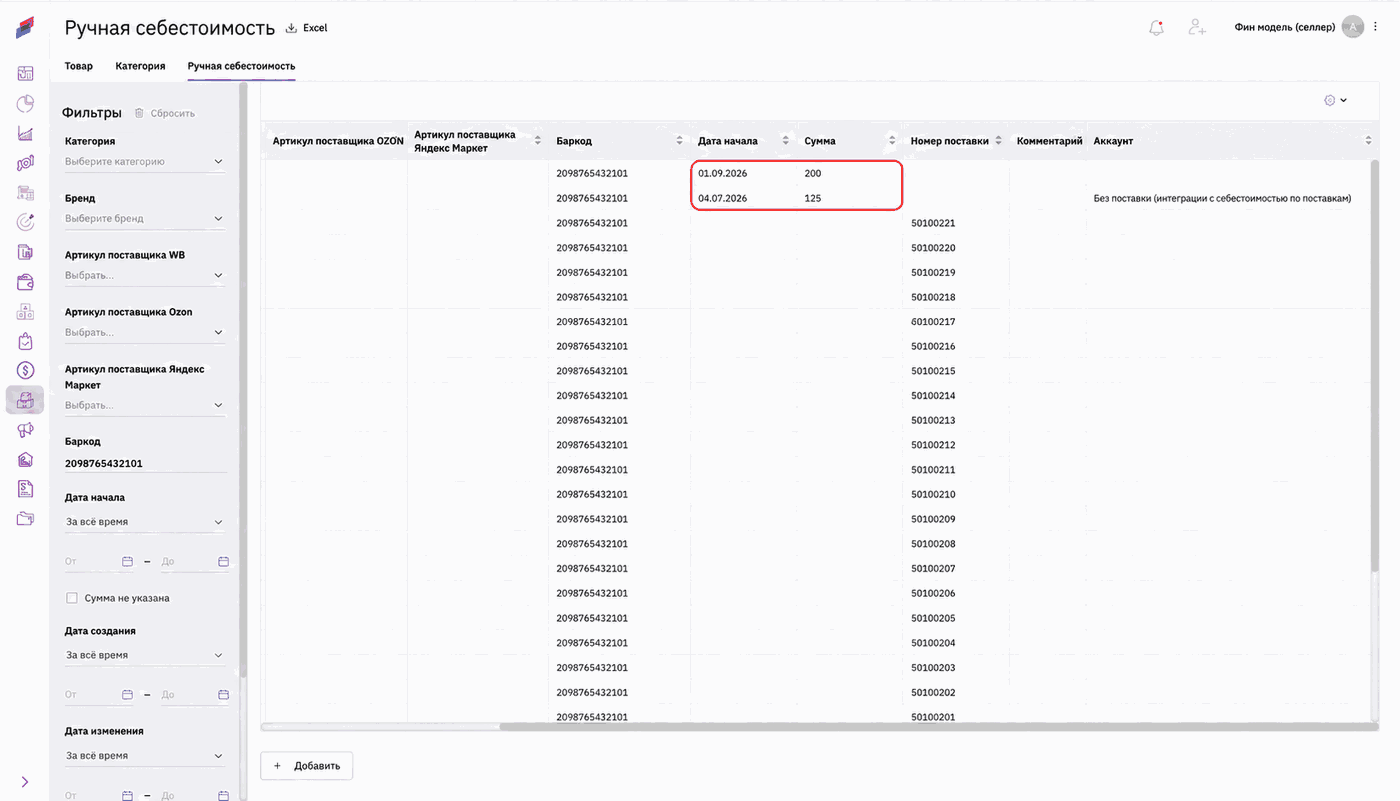
❓Как задать новую сумму с другой даты
- В реестре «Ручная себестоимость» нажмите «Добавить».
- Укажите баркод, дату начала и новую сумму себестоимости.
- В поле «Аккаунт» выберите «Без поставки (интеграции с себестоимостью по поставкам)» и нажмите «Сохранить».
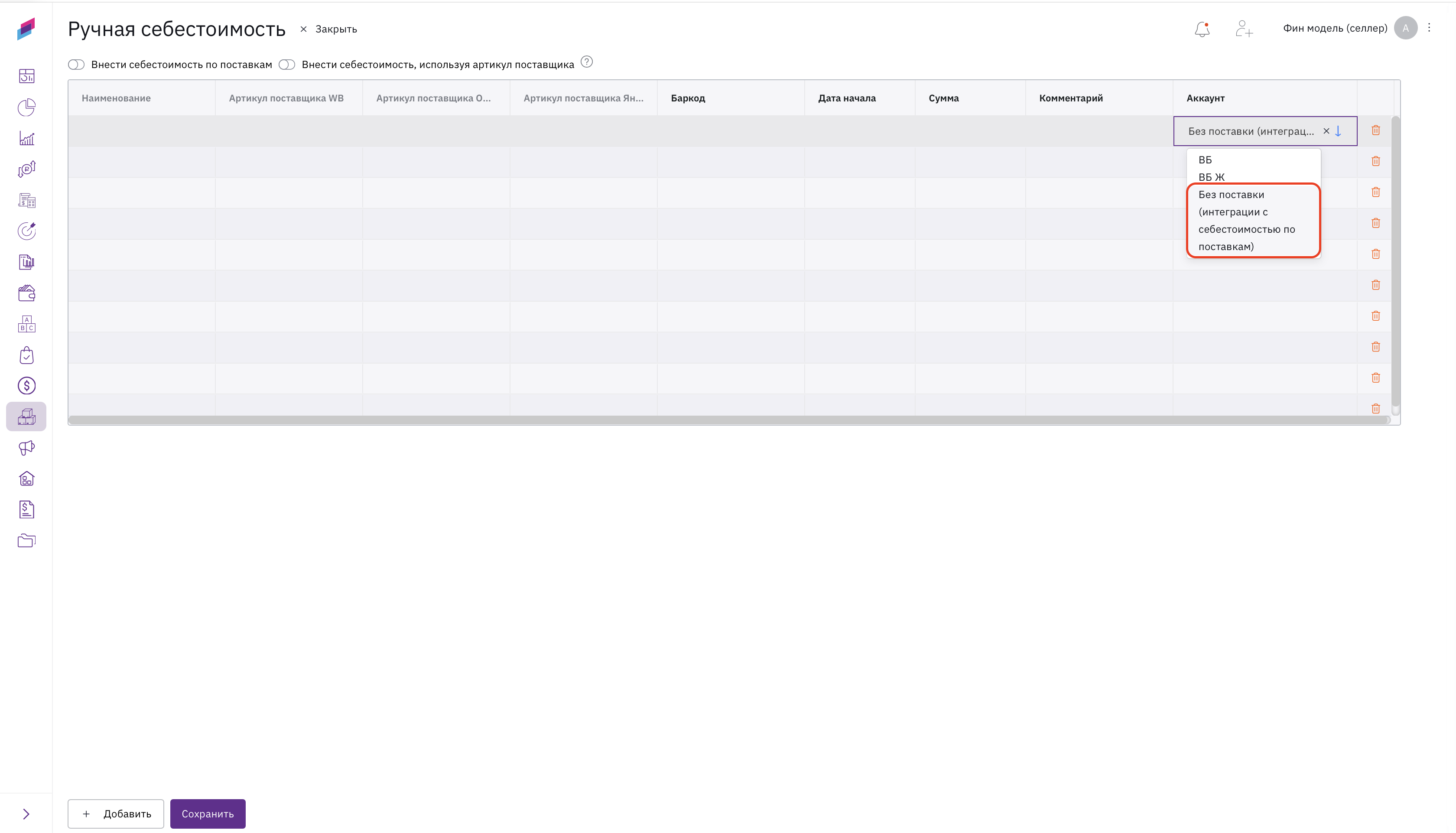
📋Пример. Для товара с поставкой 0 себестоимость составляла 125 ₽. С 1 сентября она выросла до 200 ₽. Добавьте запись на 200 ₽ с датой начала 1 сентября и аккаунтом «Без поставки (интеграции с себестоимостью по поставкам)». С этой даты новая сумма будет применяться к документам без номера поставки. Для документов с указанным номером продолжит действовать учёт по поставкам.
Планирование
▶️Поиск по аналитикам внутри плана
Поле «Поиск» в разделе «Сценарии и планы» теперь находит строки по значениям аналитик, добавленных в план. Можно найти данные по конкретной организации, каналу продаж или артикулу поставщика.
- Откройте нужный план.
- В поле «Поиск» над таблицей введите артикул или другое значение аналитики.
- Проверьте плановые значения в найденных строках. Чтобы вернуть все строки, очистите поле поиска.
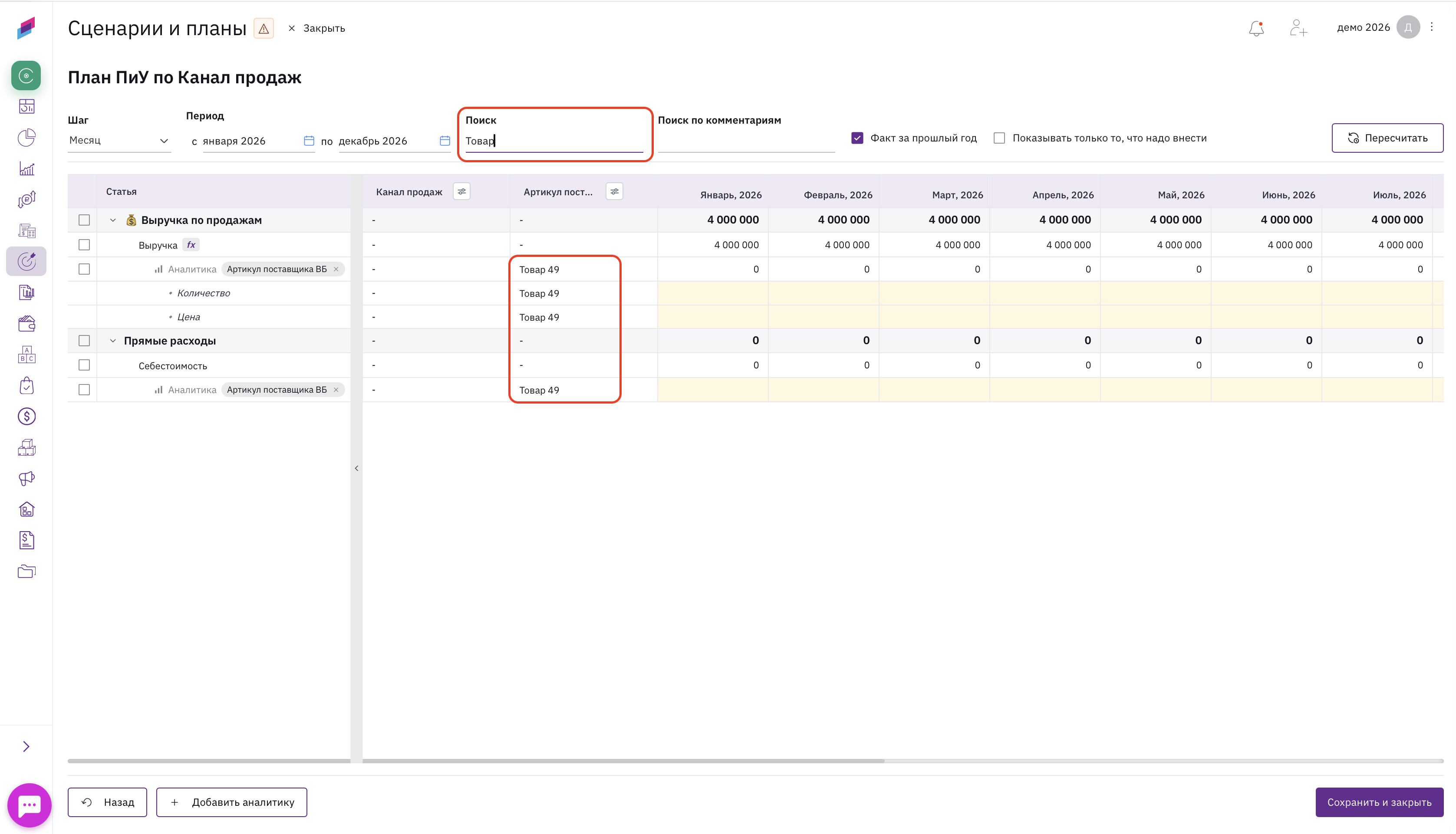
📋Пример. Если в плане 100 артикулов, введите артикул нужного товара, чтобы найти его количество, цену и себестоимость по месяцам без прокрутки всей таблицы.
▶️Заполнение плана фактом в ОПиУ и ДДС
В разделе «Планирование» можно заменить плановые значения за выбранный период фактическими. Это удобно при закрытии месяца: следующий период можно планировать от фактического результата.
- В разделе «Сценарии и планы» отметьте нужный план ОПиУ или ДДС.
- На нижней панели нажмите «Заполнить план фактом».
- Выберите период, за который нужно заменить значения, и подтвердите действие.
- Проверьте результат: за выбранный период фактические значения будут видны и в плане, и в столбце «План» соответствующего отчёта.
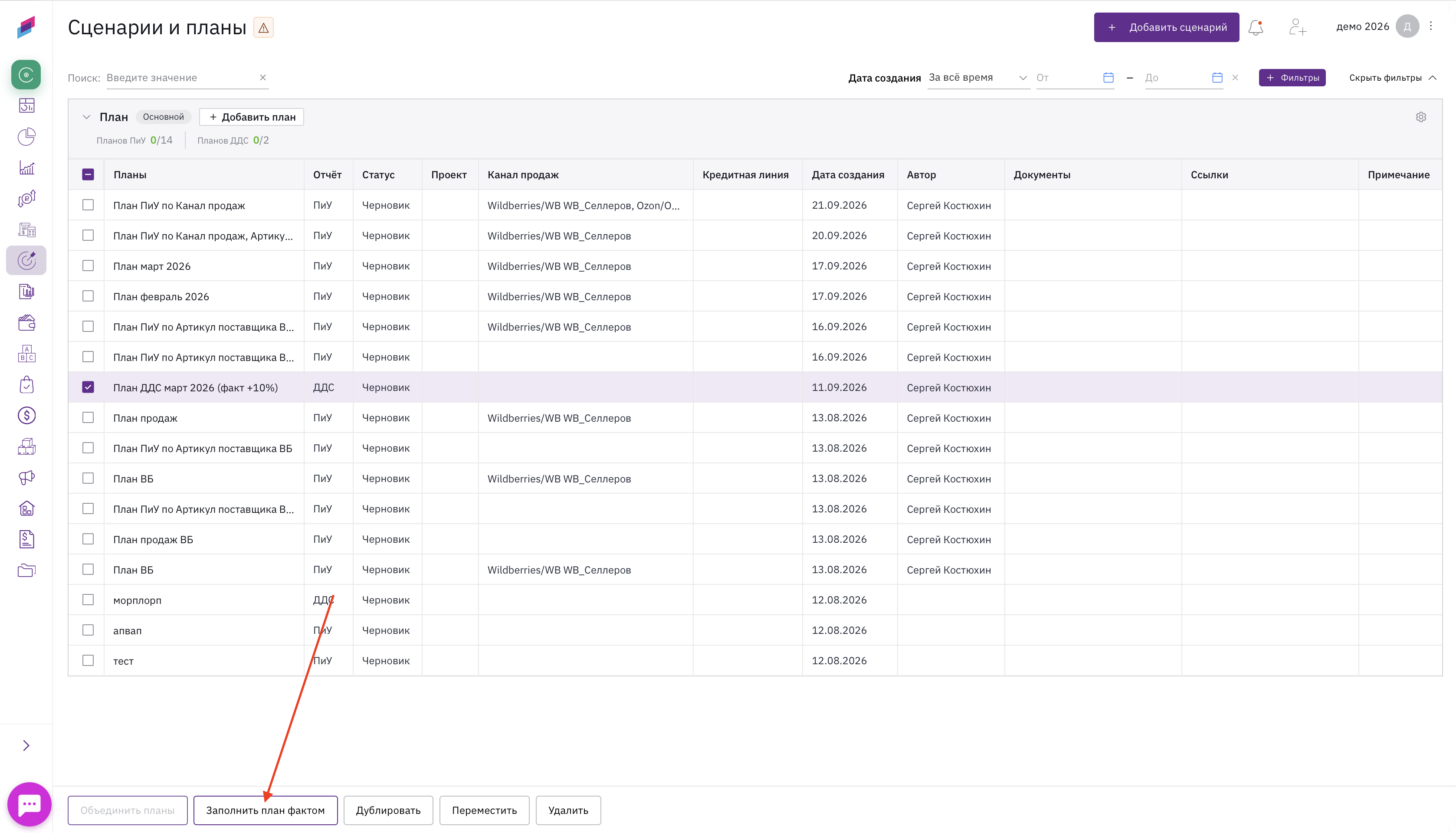
📋Пример. По плану ДДС на конец октября должно было остаться 500 000 ₽, а фактически осталось 420 000 ₽. Заполните октябрьский план фактом, чтобы планировать ноябрь от 420 000 ₽. Если нужно сохранить первоначальные цели для сравнения, сначала сделайте копию плана.
Отчёты и дашборд
▶️Фильтры в ОПиУ и ДДС
В отчётах «Прибыли и убытки» (ОПиУ) и «Движение денег» (ДДС) фильтры теперь добавляются прямо над таблицей, как в реестрах платежей и документов. Добавленные фильтры видны при просмотре отчёта.
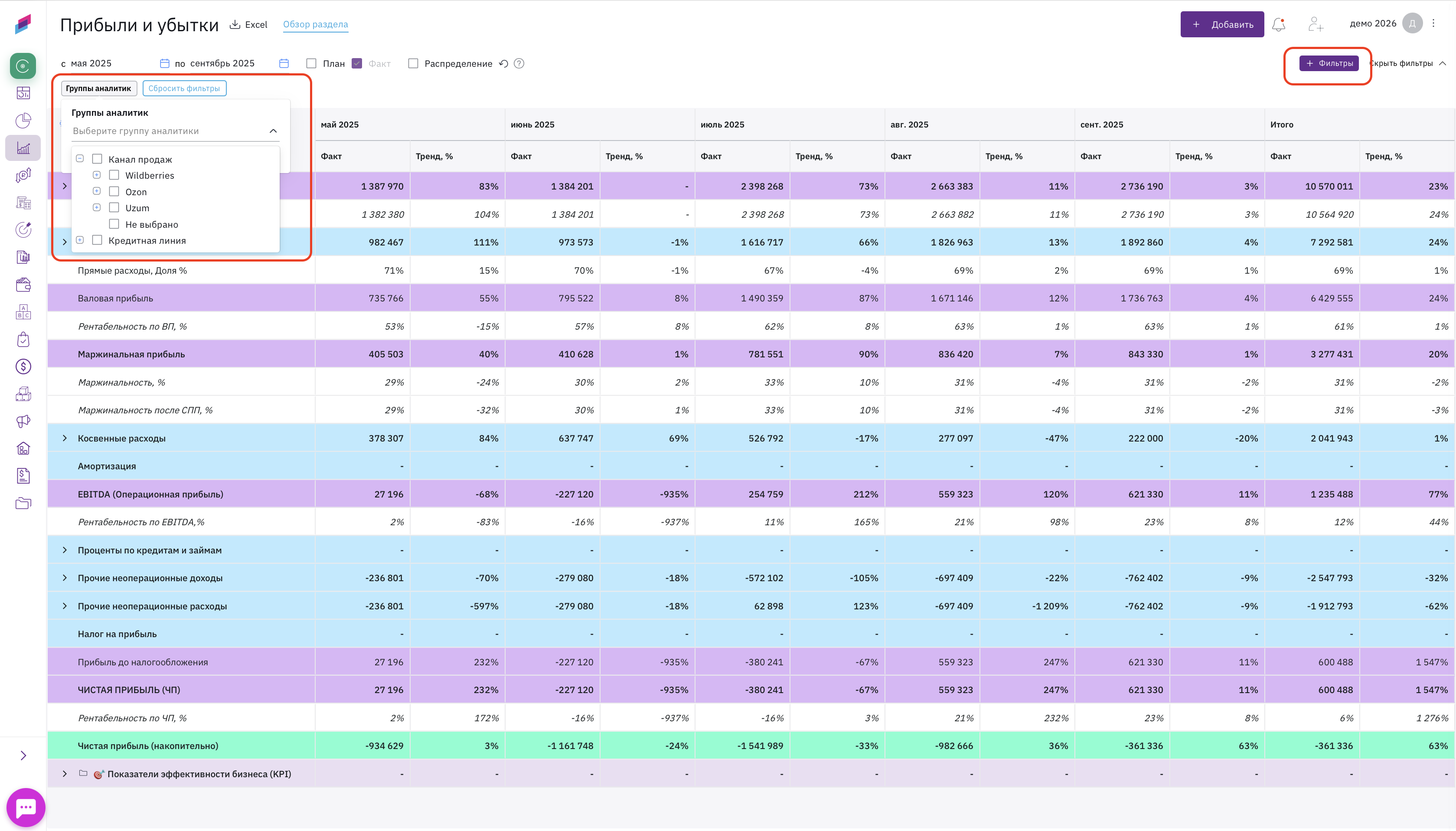
- Откройте ОПиУ или ДДС и выберите период.
- Нажмите «+ Фильтры» в правом верхнем углу и добавьте нужный фильтр, например «Группы аналитик».
- Откройте добавленный фильтр и отметьте нужные значения. Для возврата к отчёту без отбора нажмите «Сбросить фильтры».
▶️Сумма и среднее по статье в таблицах дашборда
Для показателя, привязанного к статье, доступны два режима: «Сумма» показывает общий объём за период, а «Среднее» — среднее по данным, вошедшим в расчёт за этот период.
- Откройте настройки таблицы дашборда и перейдите на вкладку «Данные».
- В блоке «Значения таблицы» раскройте показатель с типом «Данные из реестра». Проверьте, какая статья указана в фильтре.
- В поле «Расчёт» выберите «Сумма» или «Среднее» и нажмите «Сохранить».
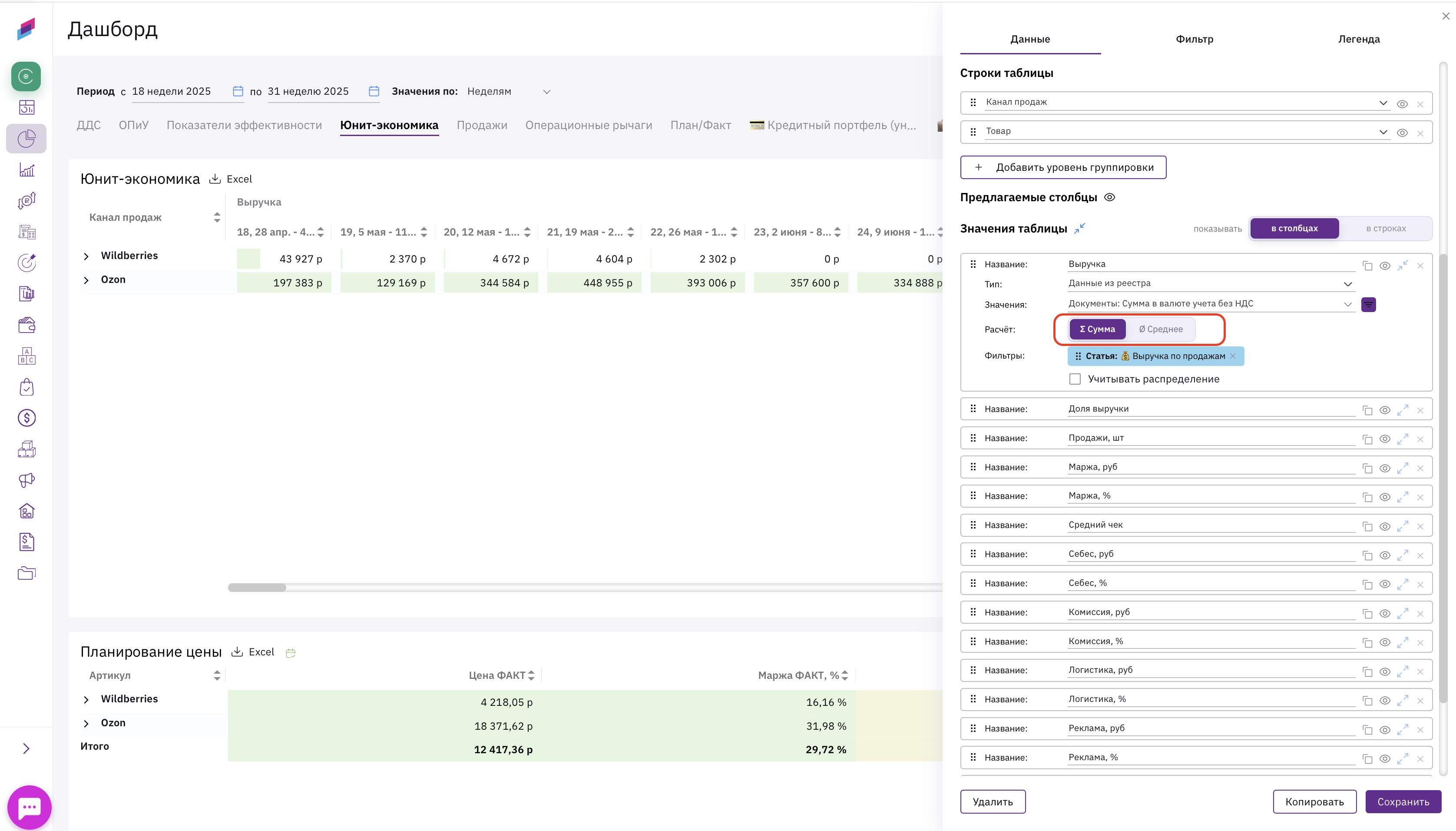
📋Пример. Выведите рядом два показателя по одной статье расходов на рекламу: сумму для контроля общего бюджета и среднее для сравнения расходов между каналами.
Роли и права доступа
▶️Полные итоги при ограниченном доступе к статьям
В настройках роли можно отдельно для ОПиУ и ДДС выбрать, как считать итоги разделов и папок.
- «По доступным». Итог считается только по показателям внутри раздела или папки, к которым у роли есть доступ.
- «Полная сумма». В расчёт входят все показатели, включая закрытые. Сами закрытые строки по-прежнему не отображаются.
- Откройте нужную роль на редактирование.
- В блоке «Права (что можно делать)» → «Отчёты» найдите строку «Прибыли и убытки» или «Движение денег».
- Откройте меню «Итог», выберите нужный режим и нажмите «Сохранить».
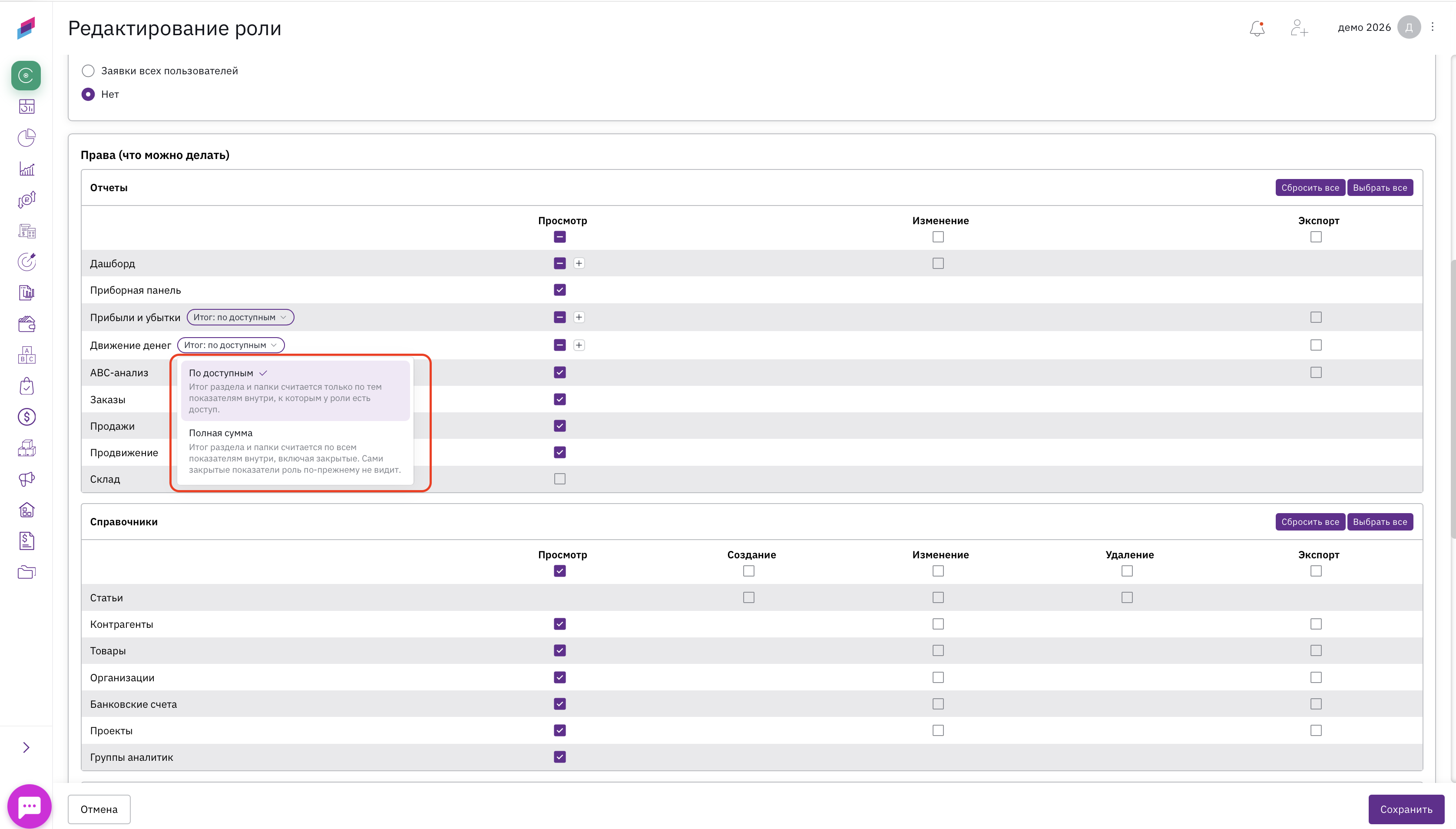
📋Пример. Менеджер видит выручку, но у него закрыт доступ к части расходов маркетплейсов. В режиме «Полная сумма» скрытые расходы учитываются при расчёте маржинальной прибыли. Менеджер видит полный результат, если у роли открыт доступ к самой строке маржинальной прибыли.
Реестры платежей и документов
▶️Порядок столбцов
В реестрах «Платежи» и «Документы» можно переставлять столбцы под свою задачу.
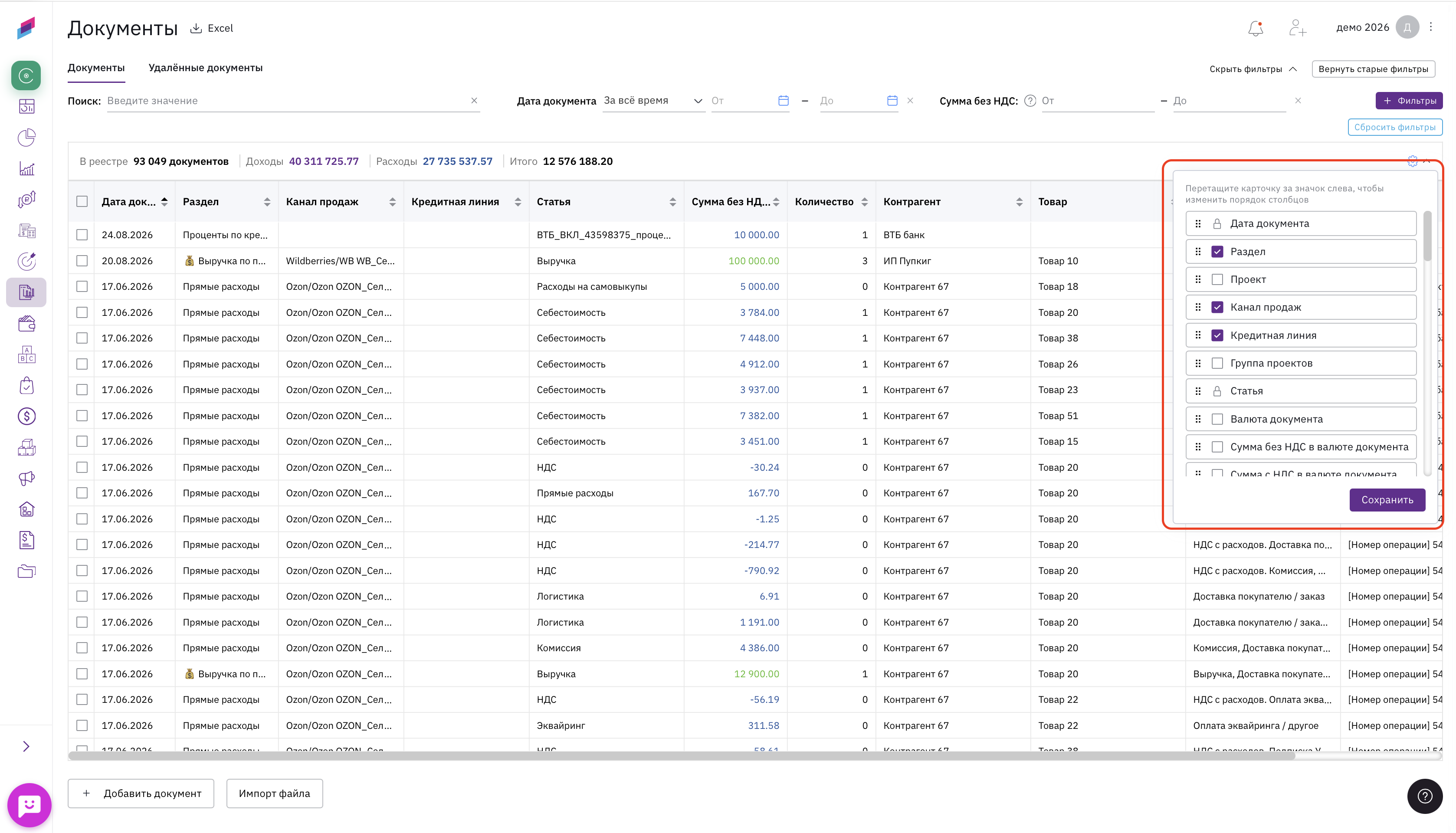
- Откройте реестр «Платежи» или «Документы».
- Нажмите на шестерёнку в правом верхнем углу таблицы.
- Перетащите карточку столбца за значок из точек слева от названия. Нажмите «Сохранить».