Инструкция по подготовке и загрузке отчётов Lamoda
Безопасность. Все данные обрабатываются локально в браузере и не передаются на внешние серверы.
Что подготовить
- HTML-файл конвертера (файл необходимо скачать с гугл диска)
- Отчёты Lamoda за один отчётный месяц в формате XLSX (Отчет комиссионера и Расшифровка услуг)
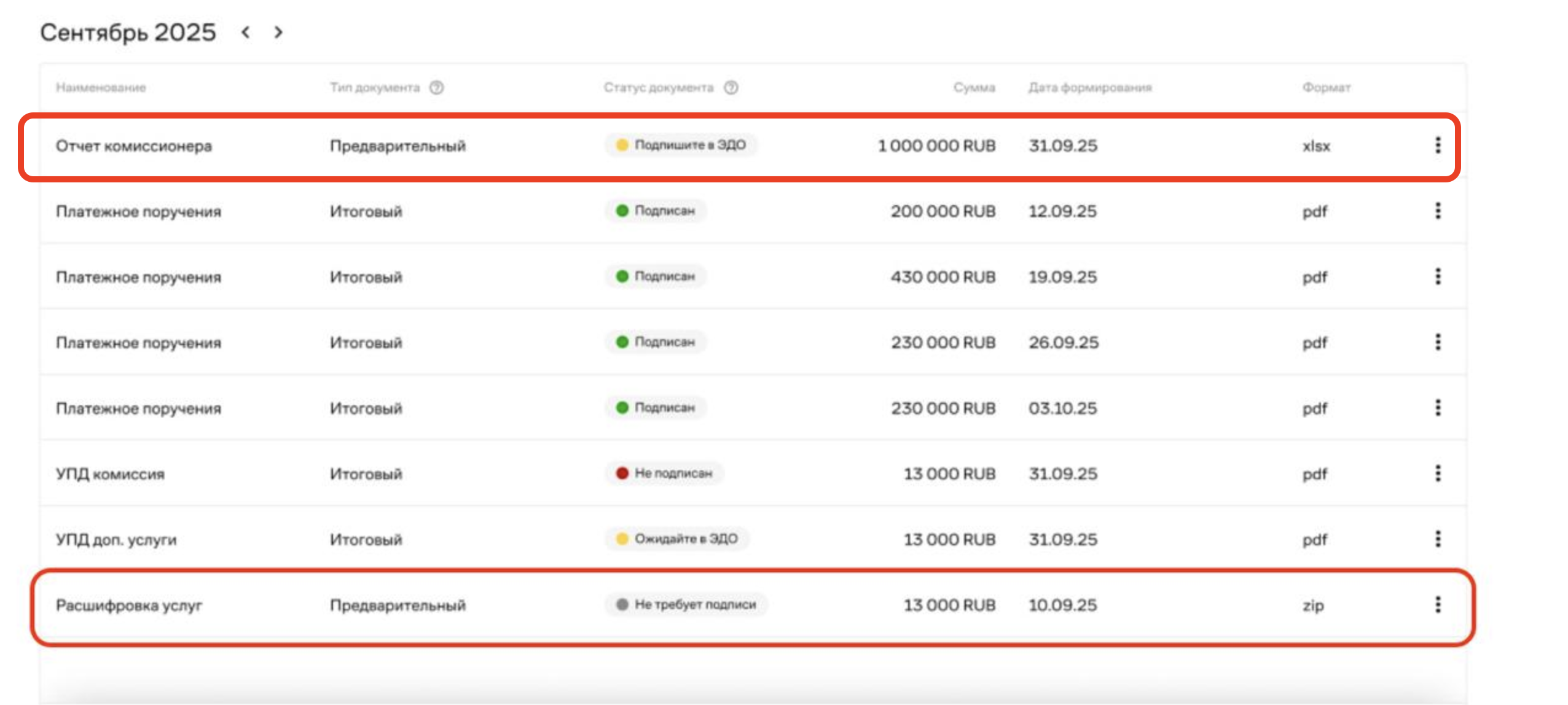
❗️Важно. Файлы отчётов переименовывать не нужно. Конвертер определяет тип отчёта по заголовкам столбцов.
Шаг 1. Загрузите отчёты
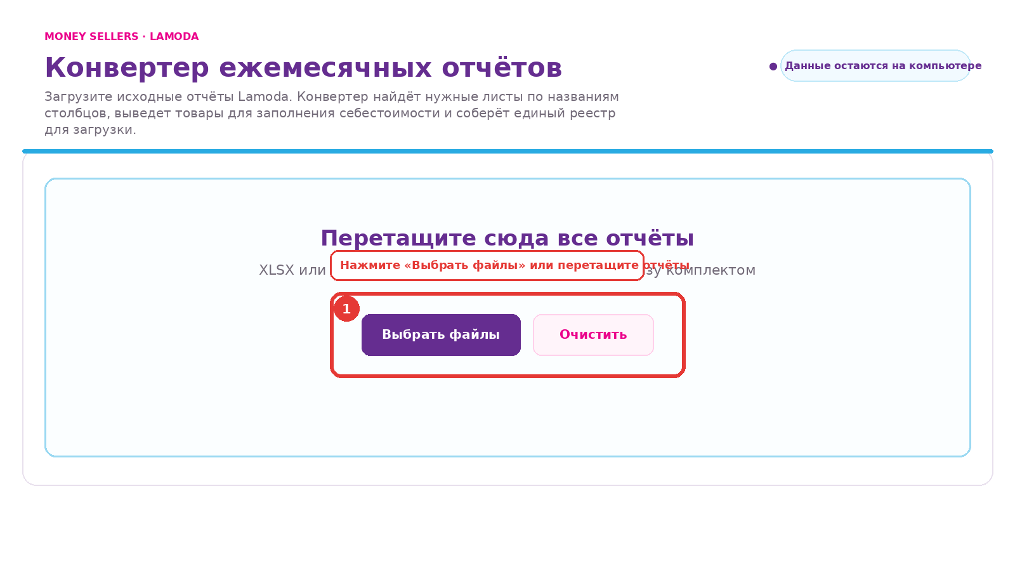
Откройте HTML-файл конвертера. Нажмите «Выбрать файлы» и выберите сразу весь комплект отчётов за один месяц. Можно добавлять отчёты по одному.
Кнопка «Очистить» полностью сбрасывает загруженные файлы, себестоимость и сформированный реестр.
Шаг 2. Проверьте распознавание отчётов
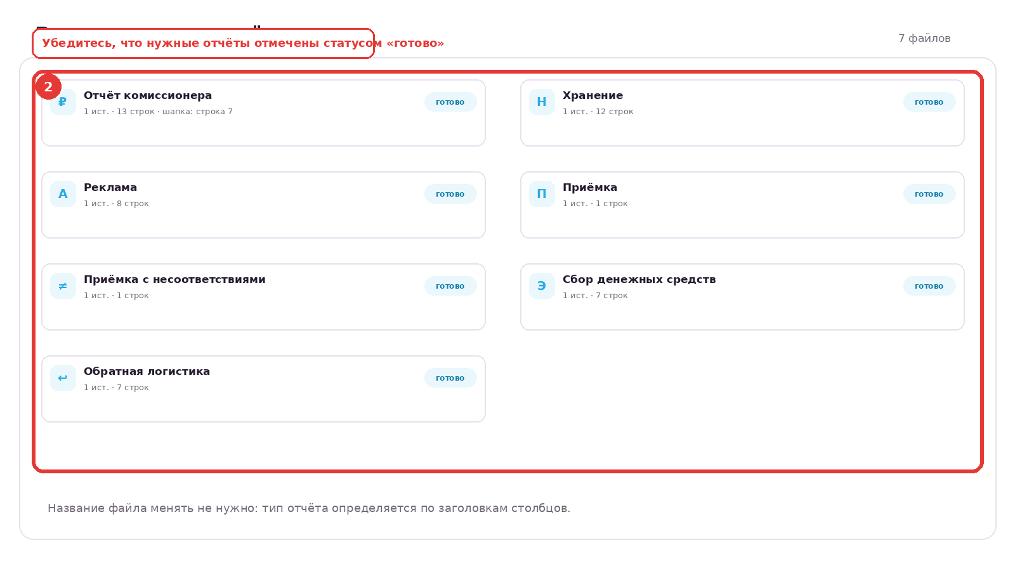
В блоке «Распознанные отчёты» каждый загруженный тип должен получить статус «готово». Рядом отображаются количество источников, число строк и строка заголовков отчёта комиссионера.
Статус «ожидается» допустИм, если соответствующего отчёта за месяц нет. Если файл загружен, но тип остался в статусе «ожидается», проверьте формат файла и используйте исходный XLSX или CSV.
- Не загружайте один и тот же отчёт дважды — его операции также попадут в реестр дважды.
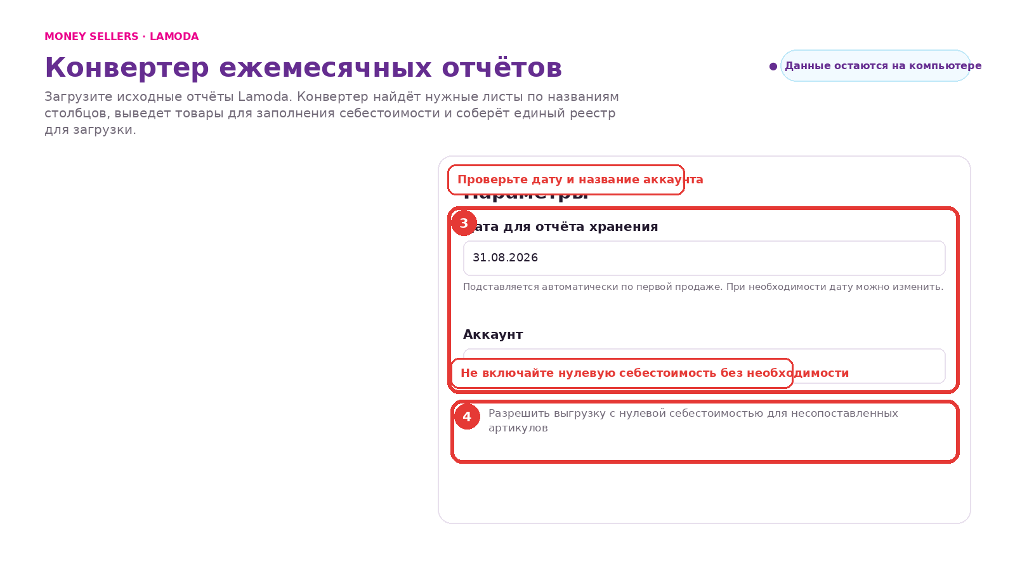
Шаг 3. Проверьте параметры
В поле «Дата для отчёта хранения» автоматически подставляется дата первой продажи из отчёта комиссионера. При необходимости измените её на другую дату отчётного месяца.
В поле «Аккаунт» укажите название аккаунта так, как оно должно отображаться в Money Sellers. По умолчанию используется значение «Ламода».
Флажок «Разрешить выгрузку с нулевой себестоимостью» оставьте выключенным. Включайте его только тогда, когда намеренно хотите сформировать файл с нулевой себестоимостью для части товаров.
Шаг 4. Заполните себестоимость
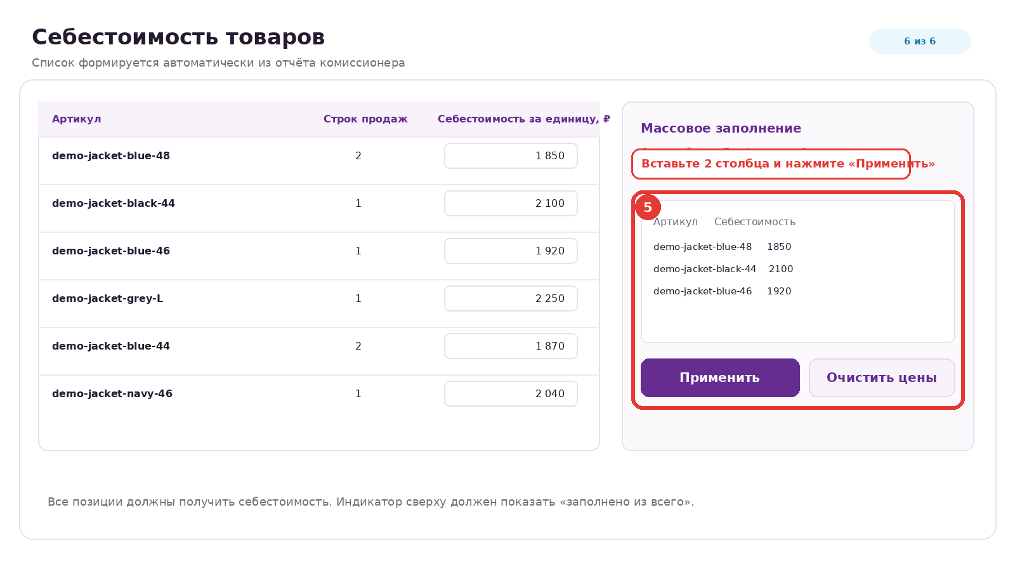
После распознавания отчёта комиссионера конвертер автоматически сформирует список артикулов.
Введите стоимость вручную напротив каждого артикула либо скопируйте из Excel два столбца — артикул и себестоимость одной единицы — вставьте их в поле «Массовое заполнение» и нажмите «Применить».
Сопоставление выполняется по точному значению артикула. Индикатор должен показать, что себестоимость внесена для всех товаров, например «6 из 6».
Шаг 5. Сформируйте реестр
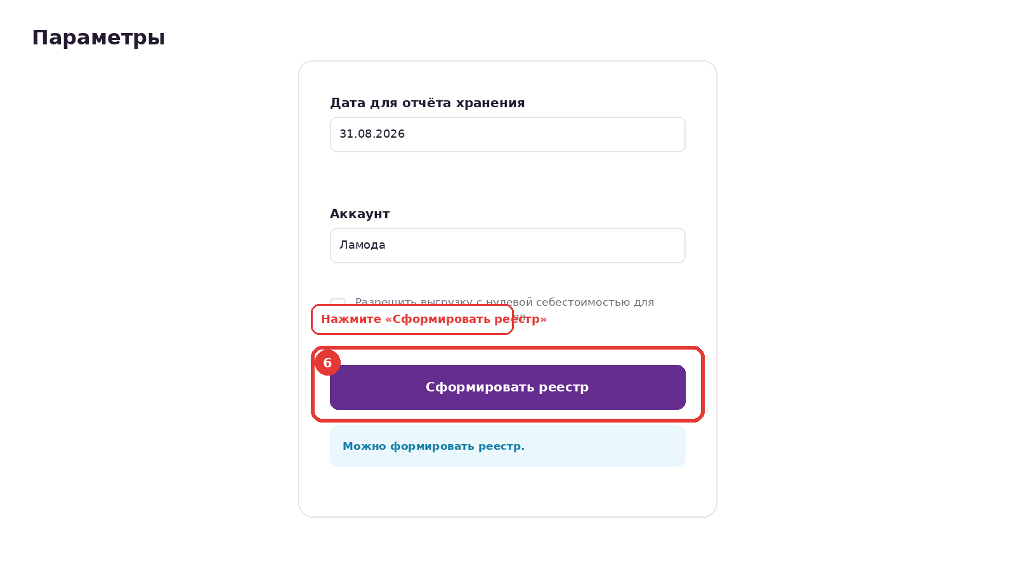
Когда отчёты распознаны и себестоимость заполнена, кнопка «Сформировать реестр» станет активной. Нажмите её один раз.
Если конвертер обнаружит проблему, появится блок «Проверка данных». Исправьте указанные замечания и сформируйте реестр повторно.
Шаг 6. Проверьте результат
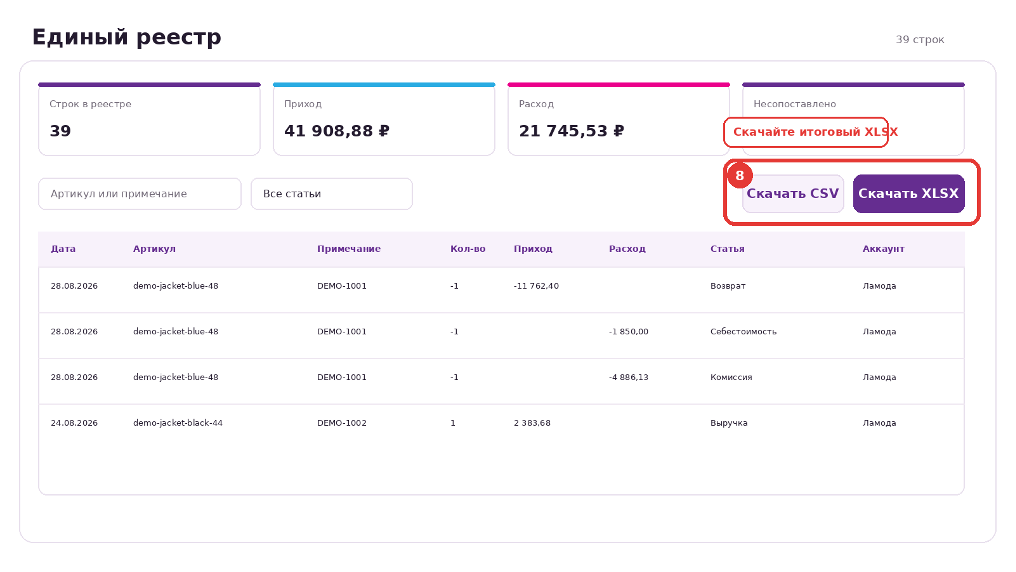
Перед скачиванием проверьте основные показатели. «Строк в реестре» показывает количество операций, «Приход» и «Расход» — итоговые суммы, а «Не сопоставлено» — число артикулов без себестоимости.
Для корректной выгрузки показатель «Не сопоставлено» должен быть равен 0. В таблице можно найти строку по артикулу или примечанию и отфильтровать операции по статье.
- Проверьте несколько продаж, комиссию, эквайринг и дополнительные расходы.
Загрузка реестра в Money Sellers
Загружайте в Money Sellers именно XLSX, сформированный конвертером.
Шаг 8. Откройте импорт документов
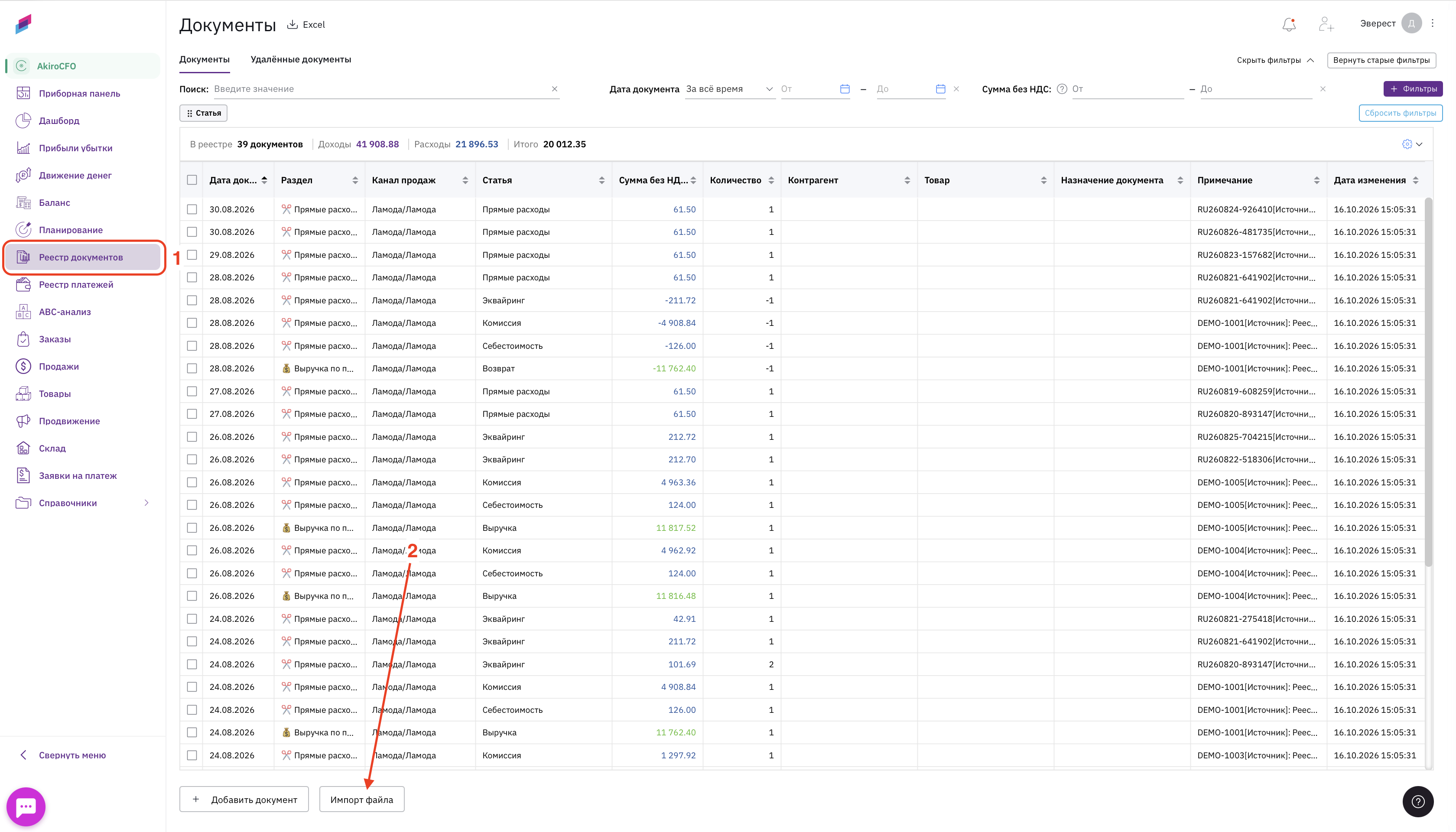
Перейдите в раздел «Реестр документов» на боковой панели. Внизу страницы нажмите «Импорт файла».
Шаг 9. Загрузите готовый XLSX
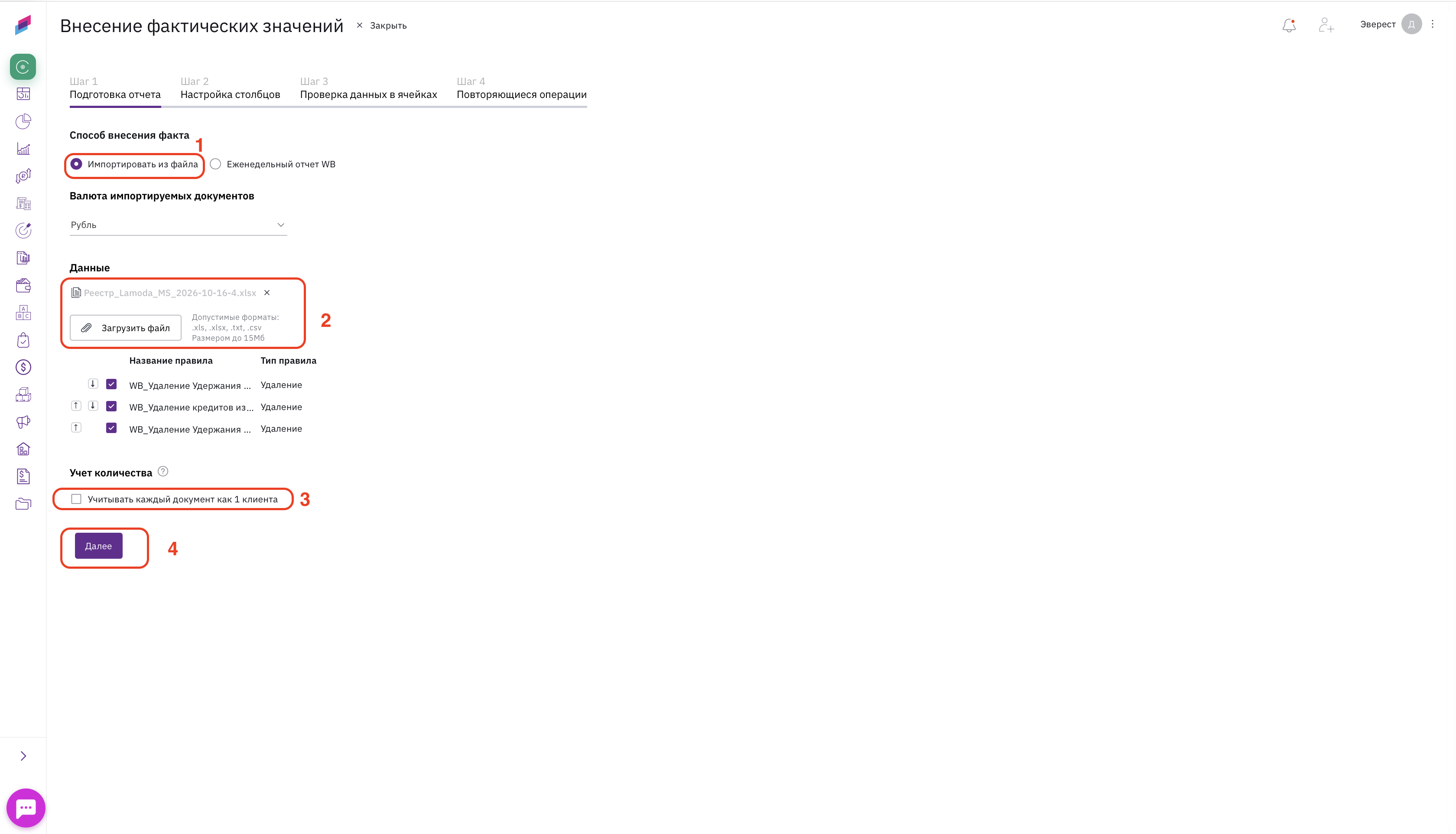
На шаге «Подготовка отчёта» выберите «Импортировать из файла» и загрузите XLSX, скачанный из конвертера.
Флажок «Учитывать каждый документ как 1 клиента» для этой загрузки включать не нужно. Нажмите «Далее».
Шаг 10. Сопоставьте столбцы
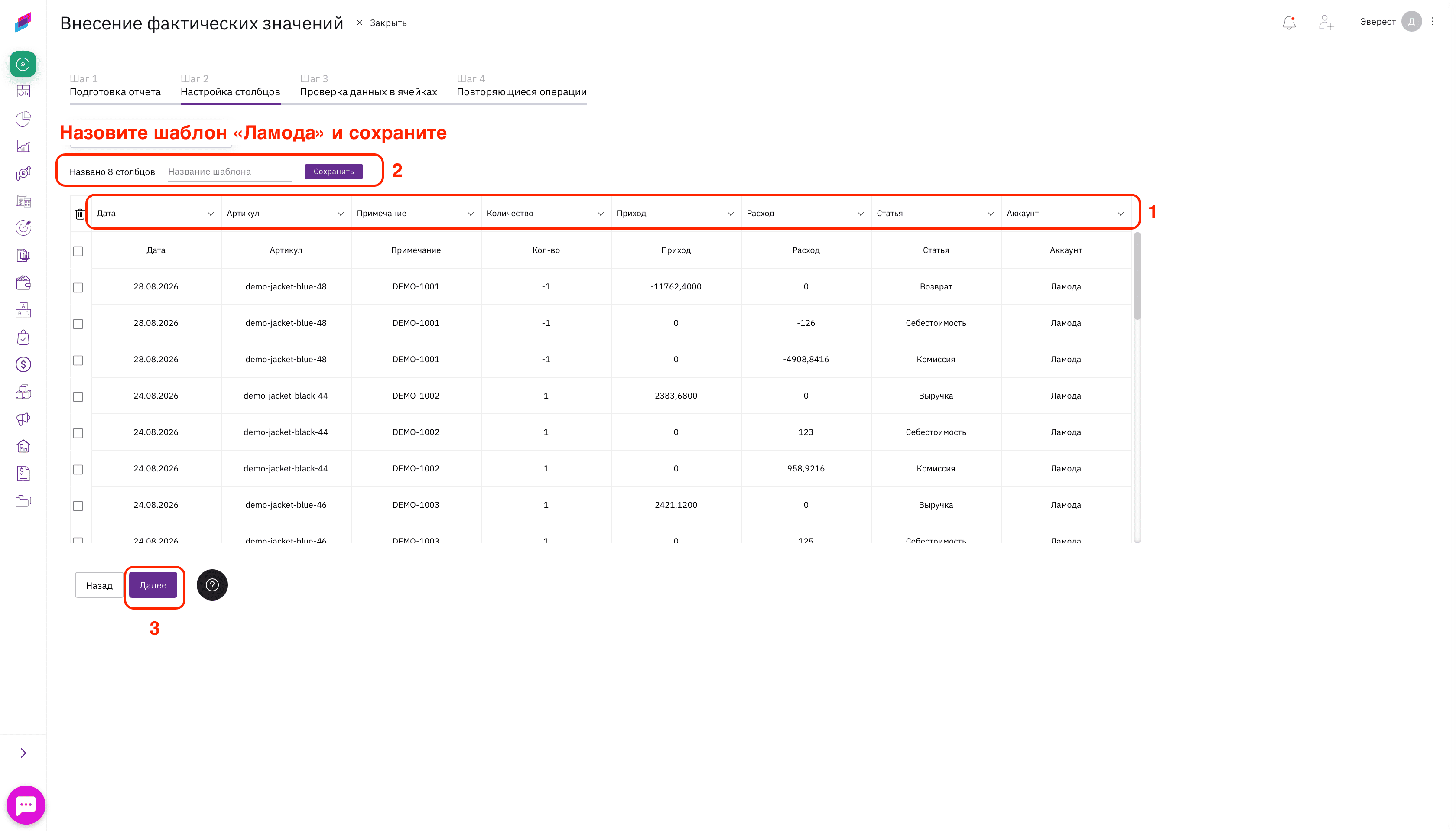
На шаге «Настройка столбцов» назначьте каждому столбцу файла соответствующее поле Money Sellers.
При первой загрузке введите название шаблона «Ламода», нажмите «Сохранить», а затем «Далее».
Шаг 11. Используйте сохранённый шаблон
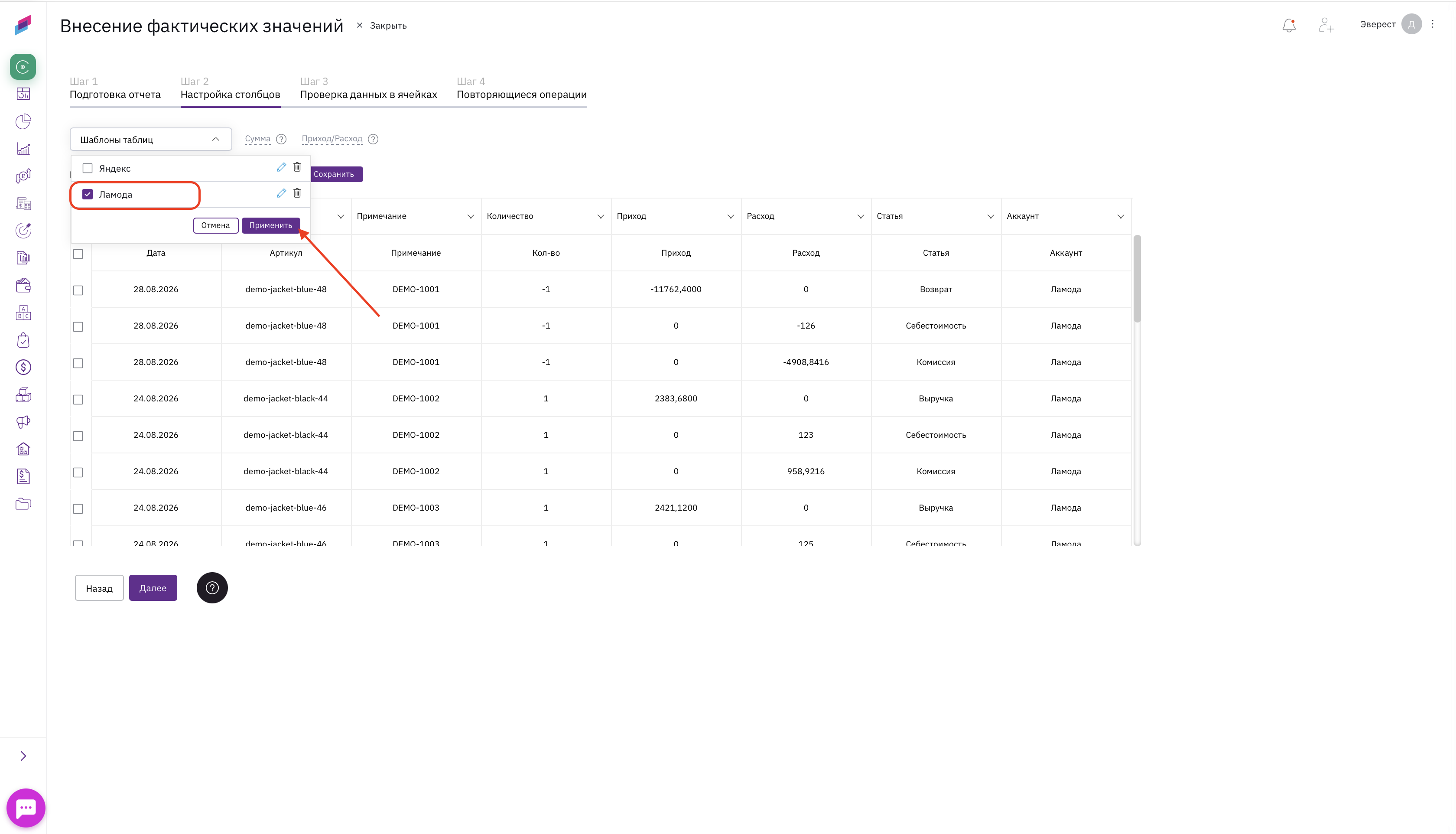
При следующих загрузках откройте список «Шаблоны таблиц», выберите «Ламода» и нажмите «Применить». Проверьте, что назначены все восемь столбцов.
Шаг 12. Завершите проверку и импорт
На шагах «Проверка данных в ячейках» и «Повторяющиеся операции» просмотрите замечания сервиса. Если ошибок и дублей нет, продолжите импорт.
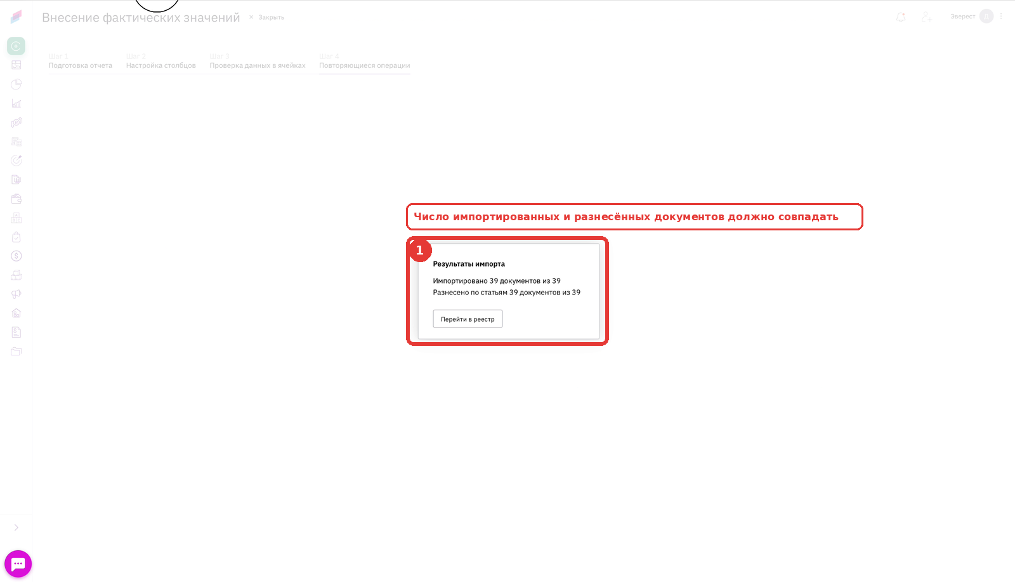
После завершения число импортированных документов и число документов, разнесённых по статьям, должно совпадать. Нажмите «Перейти в реестр».
Шаг 13. Проверьте отчёт о прибылях и убытках
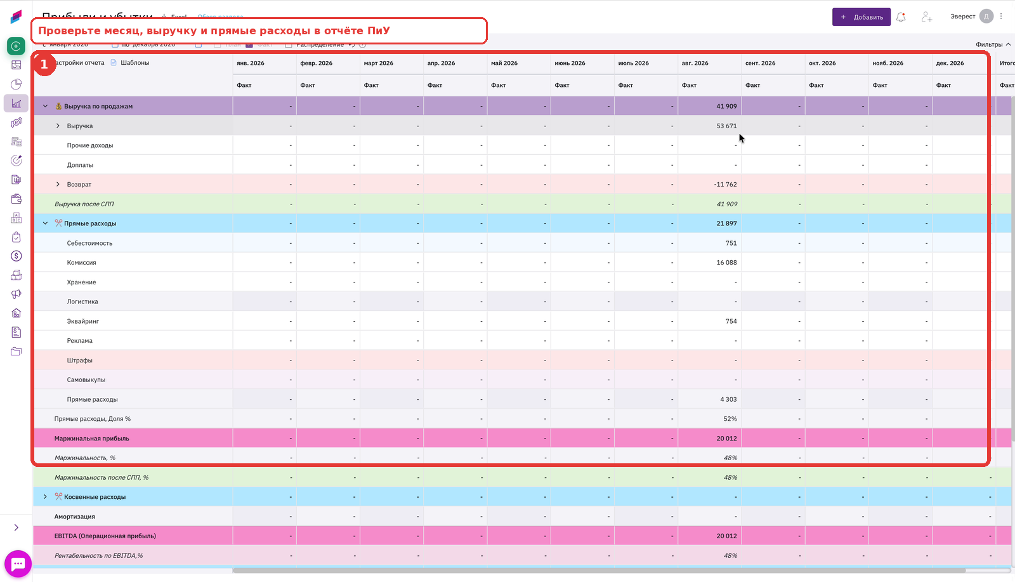
Откройте отчёт «Прибыли и убытки» и выберите месяц загрузки. Проверьте, что выручка, возвраты и прямые расходы появились в нужных статьях.
Нажмите на сумму статьи, если нужно открыть расшифровку до отдельных документов