Планирование по товарам
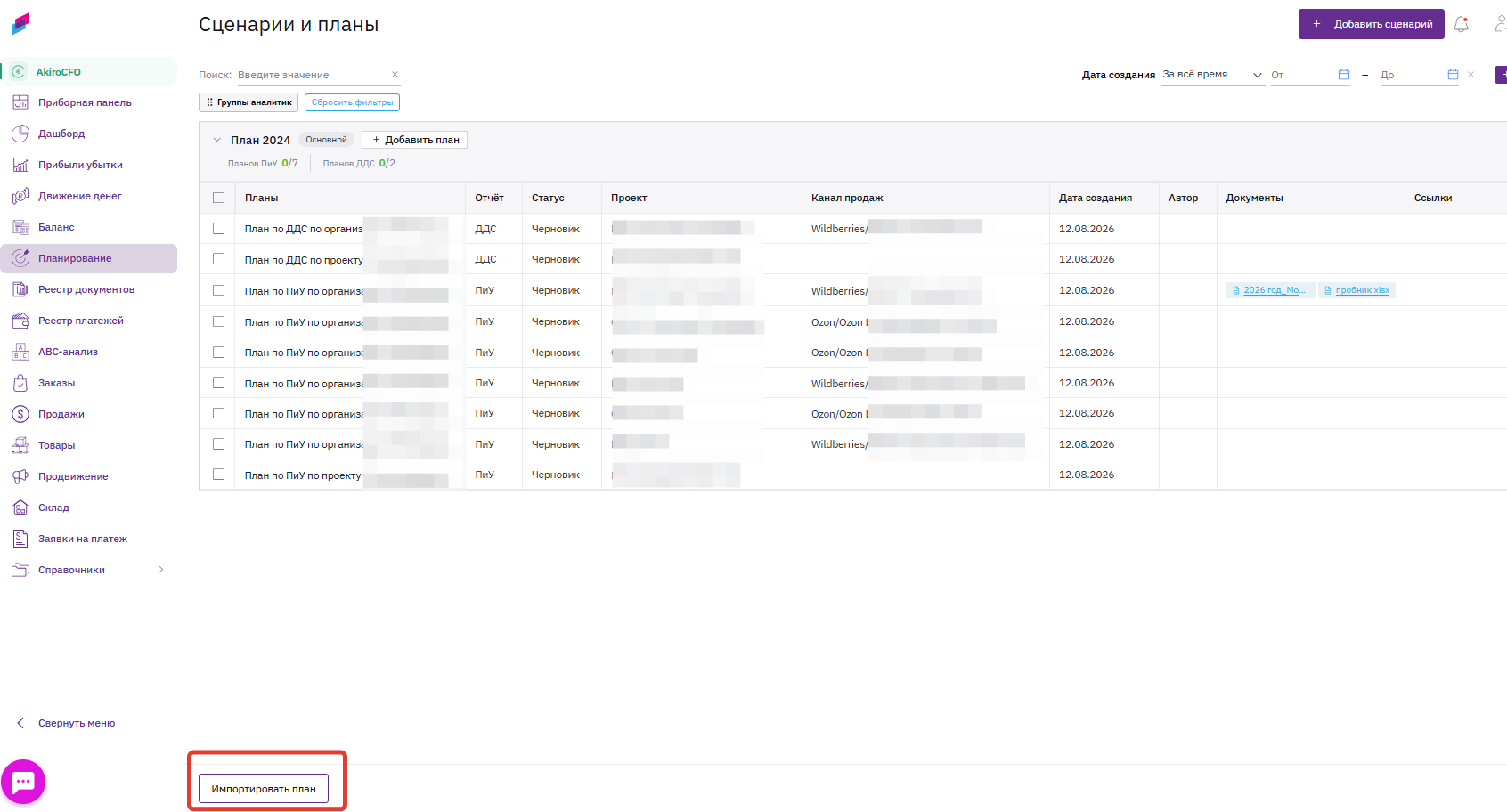
1. В разделе «Планирование» нажмите кнопку «Импортировать план » .
2. Скачайте и заполните готовый шаблон по ссылке ниже (файл должен быть в формате Excel/CSV):
📌 ШАБЛОН ДЛЯ ИМПОРТА ПЛАНА ПО ТОВАРАМ 📌
‼️ При заполнении шаблона, пожалуйста, обратите внимание на следующие моменты:
1️⃣ название статей, организаций, канала продаж, товара должны соответствовать названиям в сервисе. Рекомендуем копировать все прямо из сервиса
2️⃣ если статья в сервисе разбита на Цену и Количество (как правило, так разбита Выручка и Возвраты) - в шаблоне необходимо продублировать название статьи 3 раза.
1 строка = общее значение плановой выручки
2 строка = плановое значение по продажам в штуках
3 срока = плановое значение по продажам в рублях на 1 ед.
На примере шаблона: артикул BLENDER-WHITE111 планируем продавать за 1 день на 1 000 000 рублей, что составляет 100 штук по 10 000 рублей

Для остальных статей (которые не разбиты на Цену и Количество), вносим значение для каждого товара 1 раз 1 строкой.
3️⃣ расчетные показатели НЕЛЬЗЯ запланировать. Они состоят из отдельных статей, поэтому после внесения плана по всем составляющим формулы - план по расчетному показателю будет посчитан автоматически.
На примере Маржинальной прибыли = Выручка по продажам - Прямые расходы. Мы планируем все составляющие папок Выручка по продажам и Прямые расходы и система автоматически посчитает плановую маржу
4️⃣ в зависимости от того, в разрезе чего вы хотите внести план - название столбца с характеристикой товара нужно изменить.
Если по Артикулу поставщика WB - называем столбец Артикул поставщика WB
Если по Артикулу поставщика Ozon - называем столбец Артикул поставщика Ozon
Если по Баркоду - называем Баркод...
5️⃣ планирование по категориям работает также, как и по расчетным показателям - категория - это группа из нескольких товаров. План по категории не вносится отдельно, он складывается из совокупности планов по товарам/артикулам/баркодам.
6️⃣ если вы хотите сделать план не по дням, а по неделям, то в шаблоне необходимо указать Дату последнего дня недели, например, 21.12.2025. Если по месяцам, то Дату последнего дня месяца, например, 31.12.2025
3. После заполнения файла сохраняем его и возвращаемся к импорту в MoneySellers. Выбираем Сценарий и прикрепляем заполненный файл.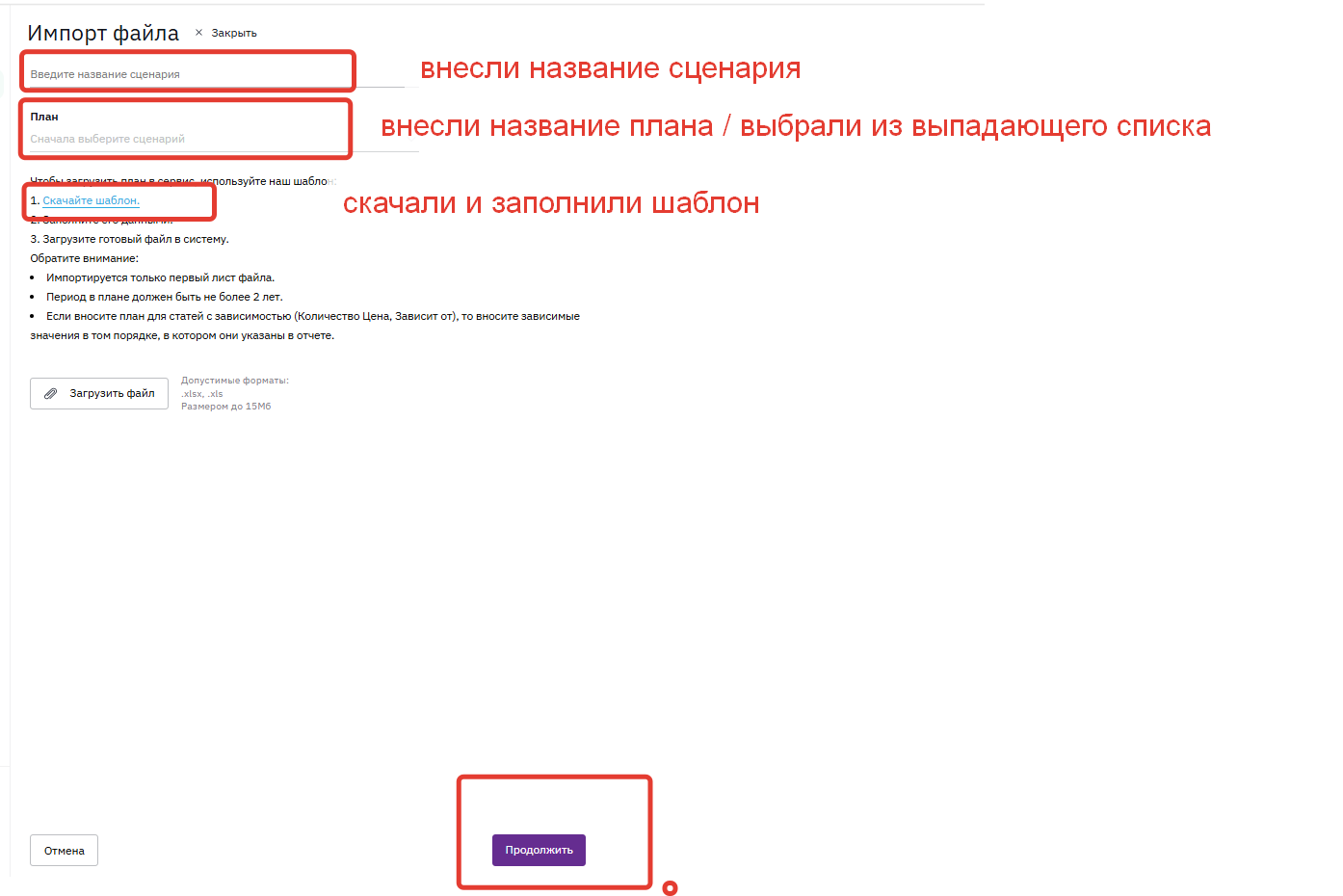
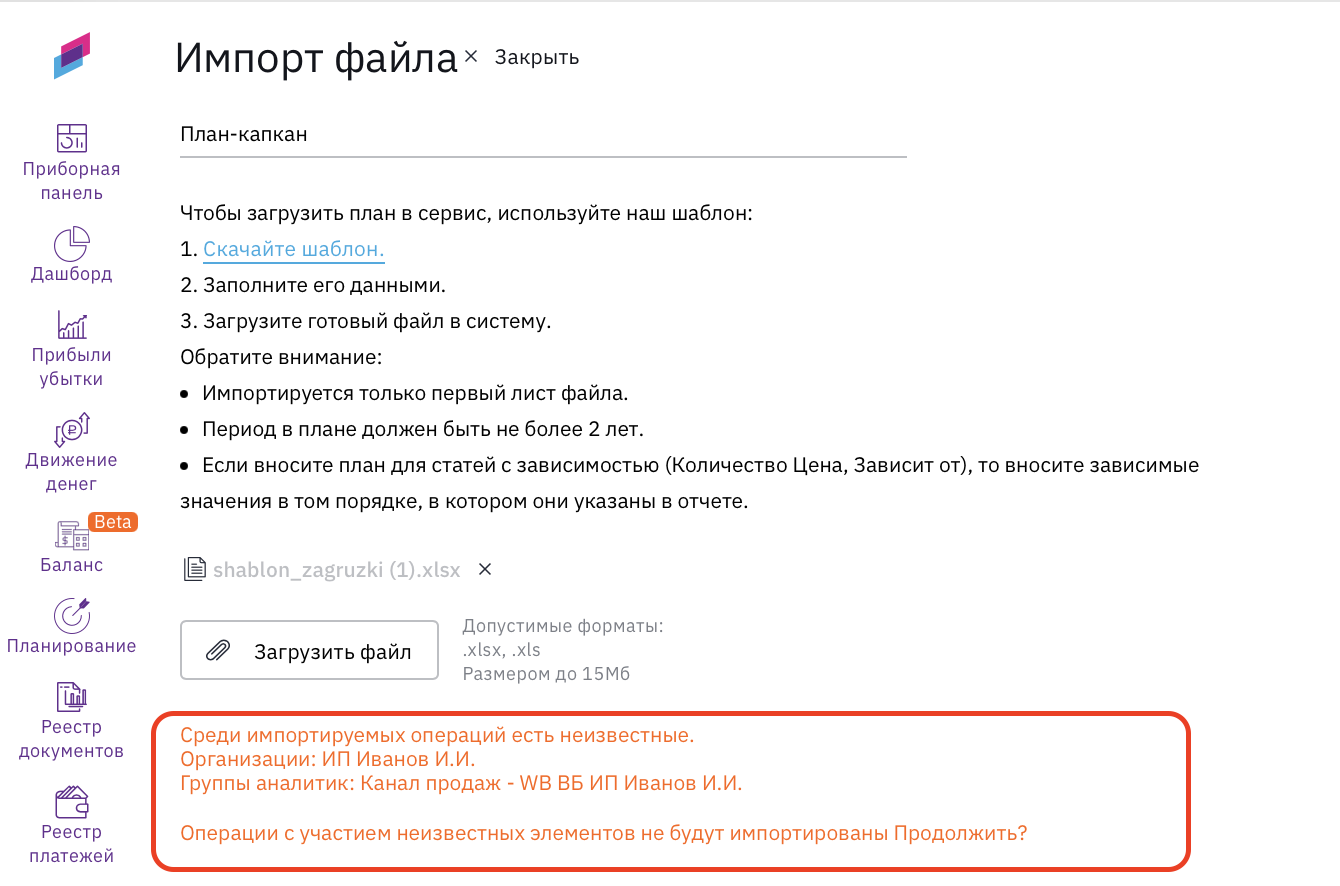
4. При успешном сохранении плана система вернет вас в окно "Планирование". Если импорт не пройдет, система выдаст ошибку с пометкой, что не так в файле
Как проверить корректно ли загрузился план?
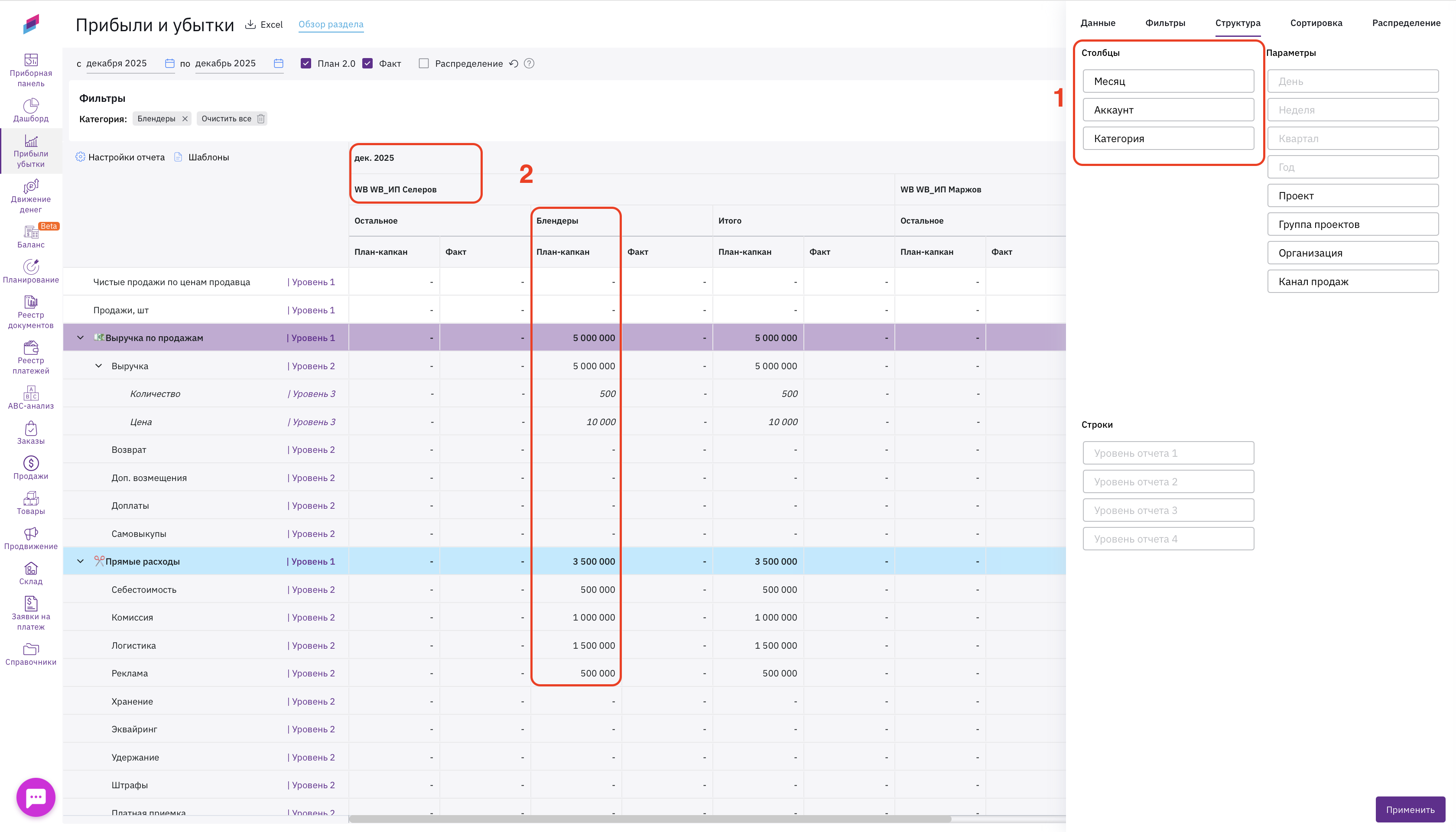
Для этого мы переходим в Отчет о прибылях и убытках и выстраиваем структуру отчета так, чтобы в столбцах у нас был Канал продаж, Категория, Организация (при необходимости).
*Для просмотра Плана необходимо поставить галку у "План 2.0"
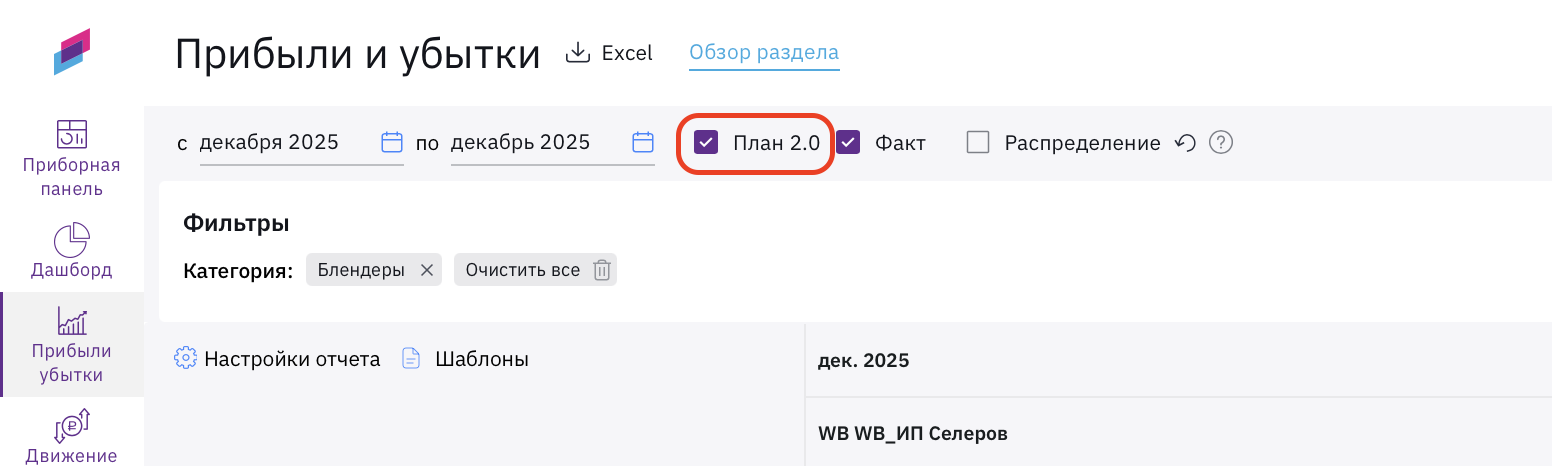
Суммы плановых значений, а также период, товар, канал продаж и организация должны сходится с тем, что вы внесли в файл