
Анализ статей Отчета о движении денег
В этой статье:
- Как создать Группы статей
- Как добавить статьи
- Как изменить порядок статей
- Как редактировать статью
- Как форматировать цвет и шрифт
Структуры отчетов ПиУ и ДДС могут быть абсолютно разными по статьям, а могут частично пересекаться (обычно в части косвенных расходов: аренда, интернет и т.д.).
При создании статей обращайте внимание на тип статьи "Сквозная", "Статья ДДС" или "Статья ПиУ". Данную настройку можно произвести только один раз при создании статьи. Отредактировать ее позже нет технической возможности.
Как создать Группы статей
В сервисе "MoneySellers" для группировки используются Папки. Для добавления Папки наведите на раздел и нажмите на значок "папки".
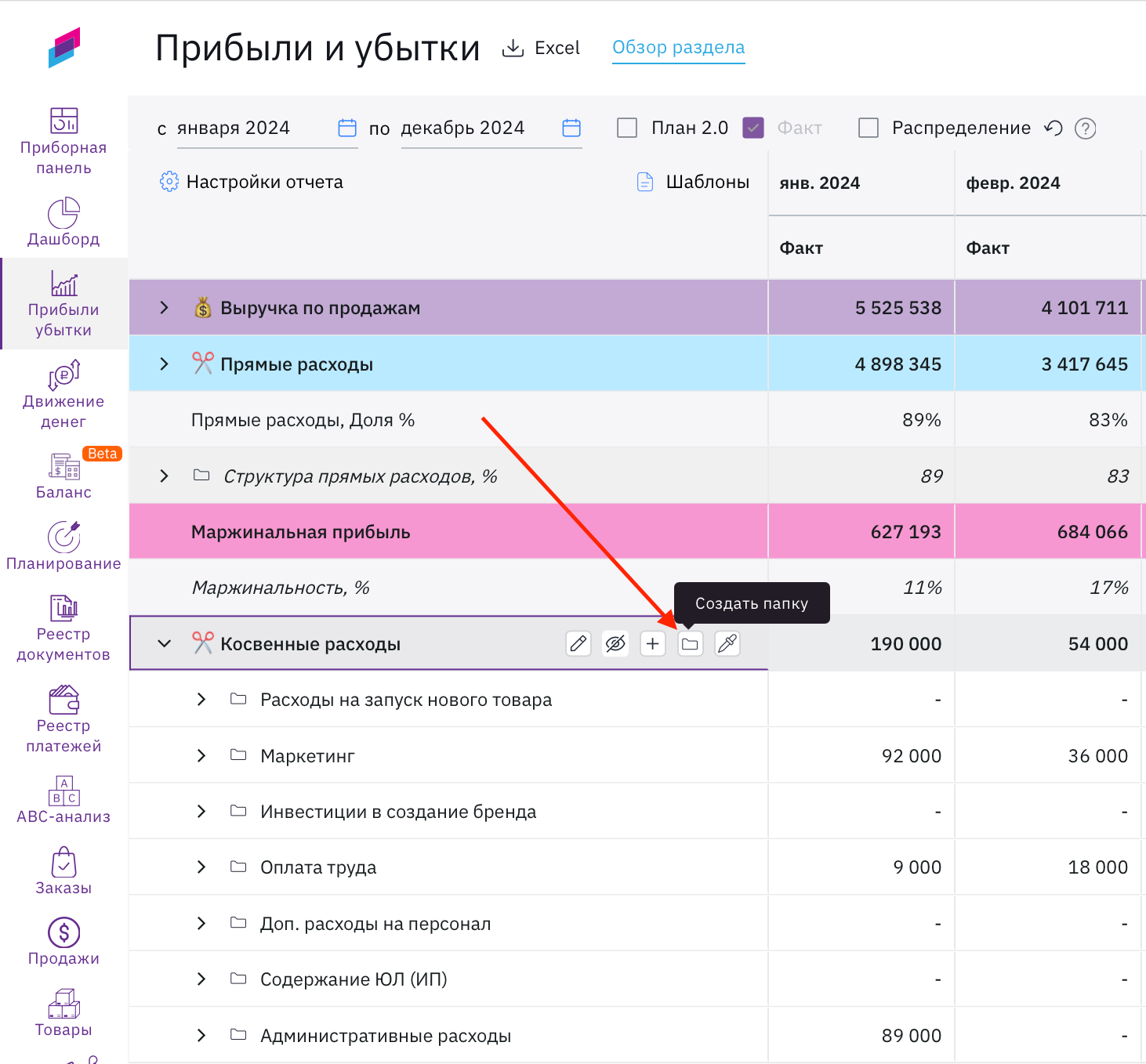
Укажите Название (1) и оставьте "Суммировать" (2), как предложено по умолчанию, чтобы показывать общую сумму по Статьям этой группы.

Как добавить статьи
Наведите на "+" в разделе или в Папке:

Введите названия Статей (1) в поле "Вставьте список статей" по отдельности вручную или скопируйте список из excel файла. После ввода нажмите "Enter".
Укажите Тип Статьи (2). Будьте внимательны - эта настройка может быть произведена только на этапе создания статьи:
- ПиУ - данная статья будет отображаться только в ПиУ.
- ДДС - данная статья будет отображаться только в ДДС.
- Сквозная - это название будет и в ДДС, и в ПИУ.
⚠️ Обратите внимание, что в ПИУ будет отражено только само название, данные по такой статье автоматически из ДДС в ПИУ отображаться не будут.
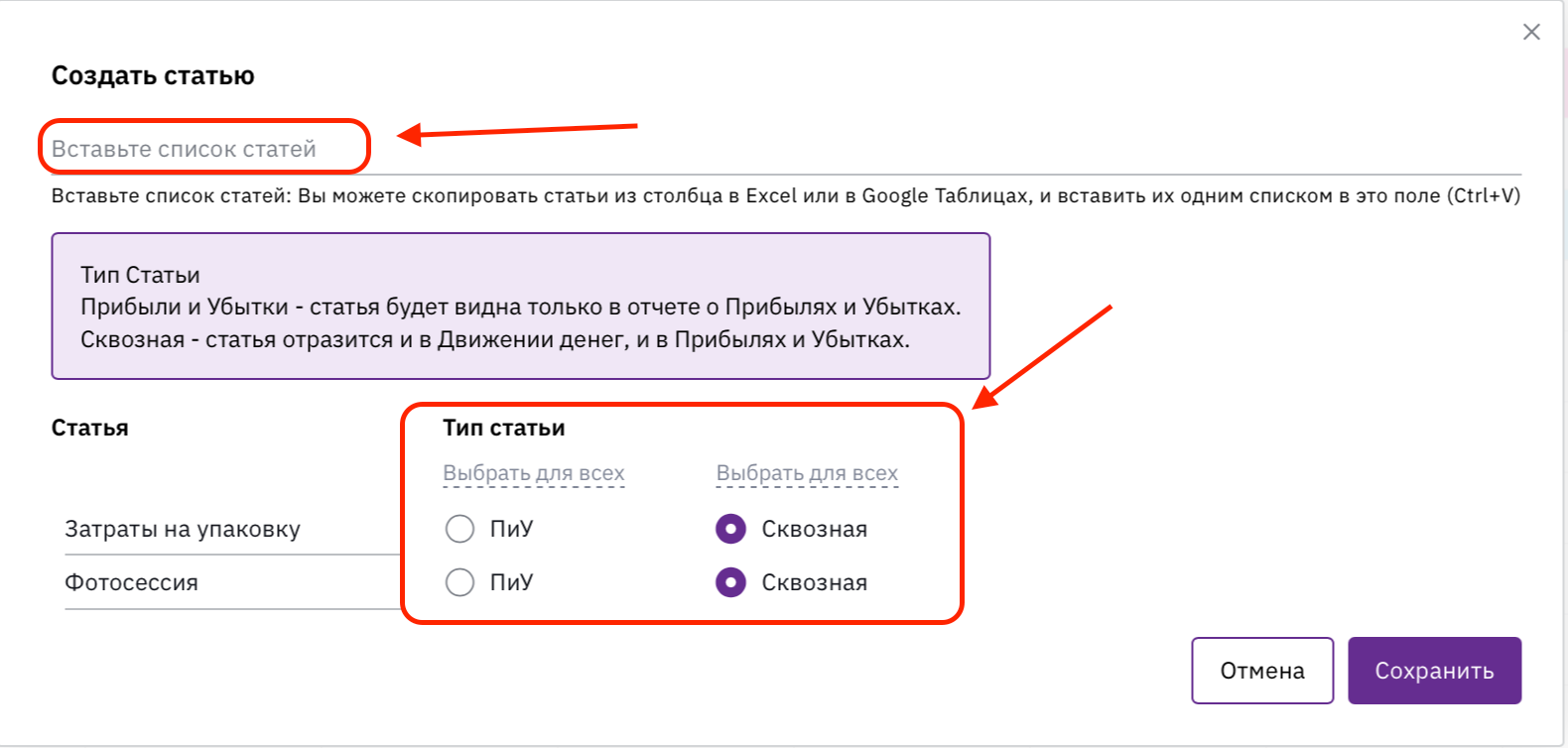
После этого сохраните и статьи появятся в структуре отчёта.
Как изменить порядок статей
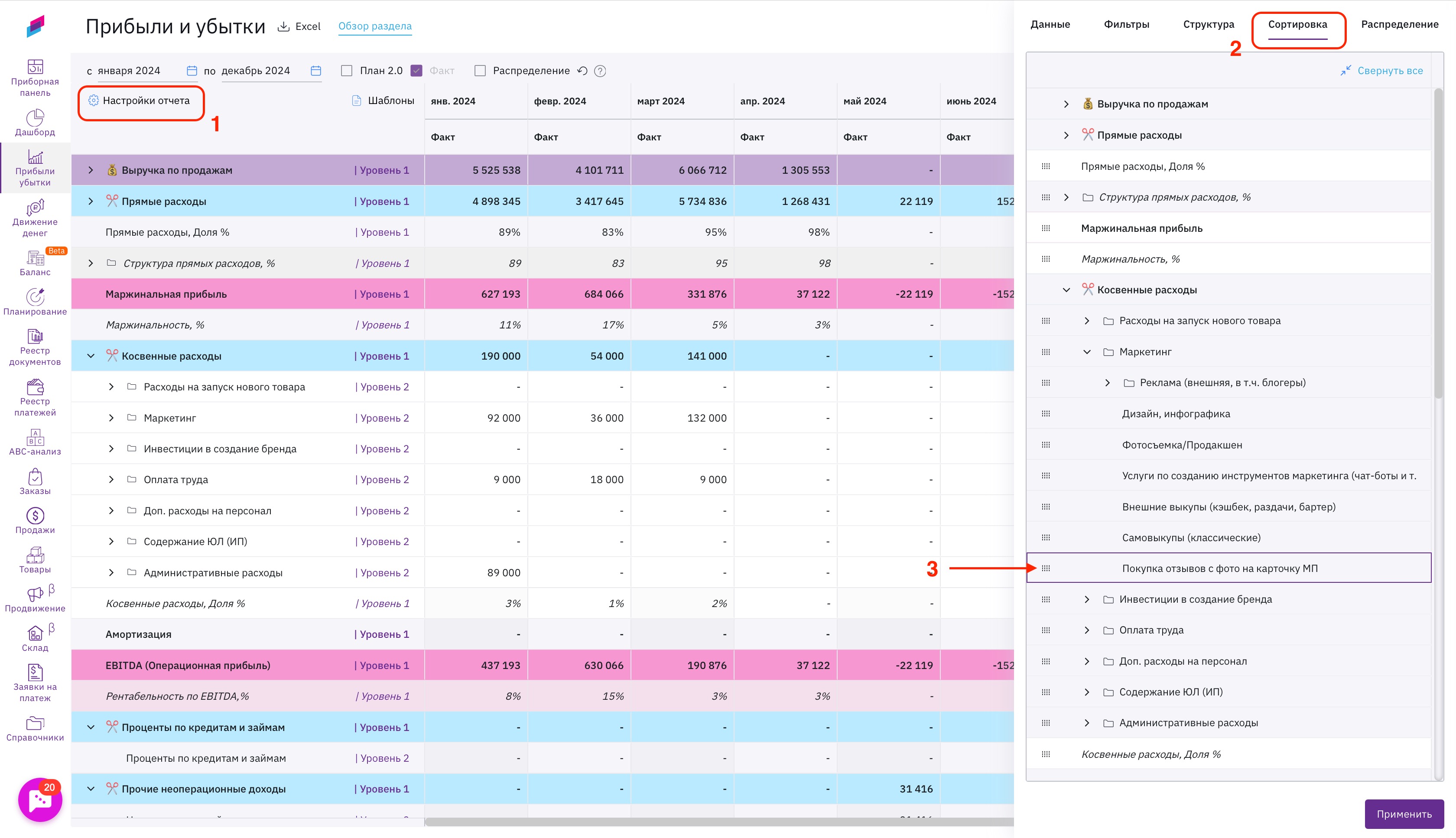
Нажмите на «Настройки отчета» (1), перейдите во вкладку «Сортировка» (2).
Далее зажмите левой кнопкой мыши Статью (3) и потяните к тому месту в структуре, куда хотели бы переместить данную Статью. Когда тонкая синяя линия покажет новое месторасположение, отпустите кнопку мыши.
Чтобы переместить Статью в Папку, нажмите на "Переместить" на Статье.
Удерживая, поднимите её выше Папки.
Когда Папка сменит цвет на синий - отпустите.
Статья "упадёт" внутрь папки.
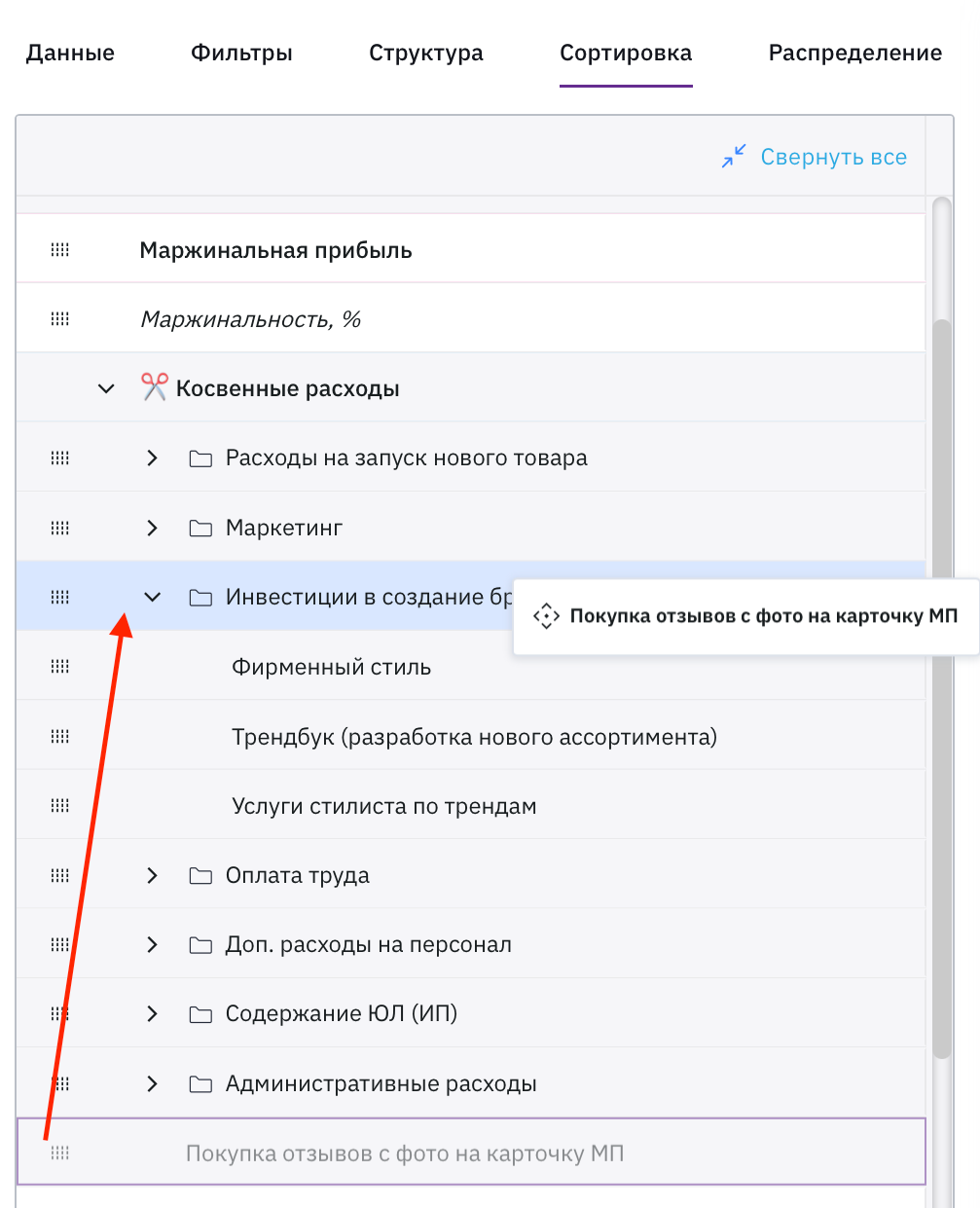
После того как внесли все изменения в структуру нажмите "Применить".
⚠️ Обратите внимание: перенос между разделами (например, из Прямых в Косвенные) таким способом невозможен. Для этого нужно перейти к редактированию настроек Статьи.
Как редактировать статью
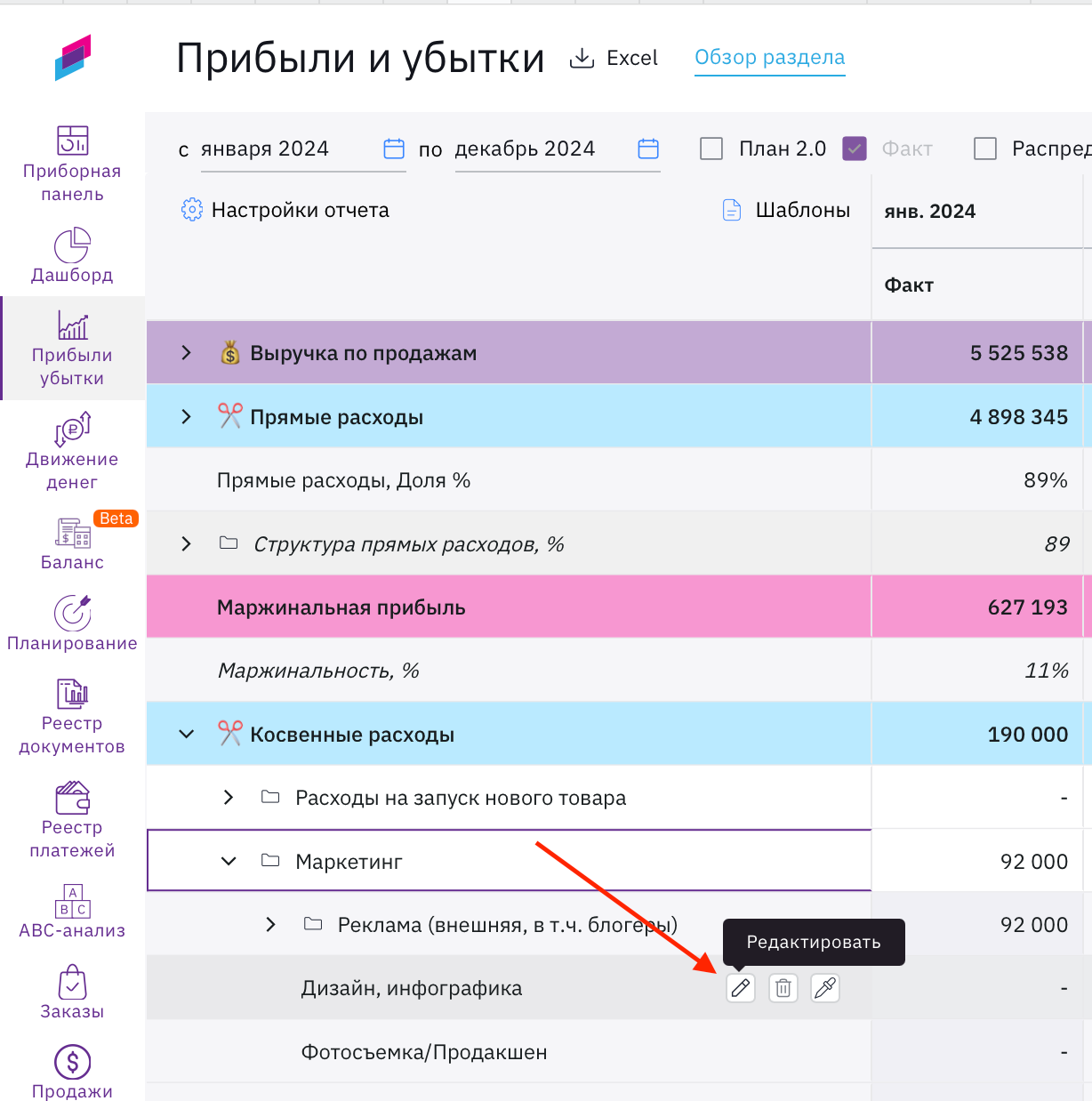
Для перехода к настройкам Статьи наведите на "карандаш":
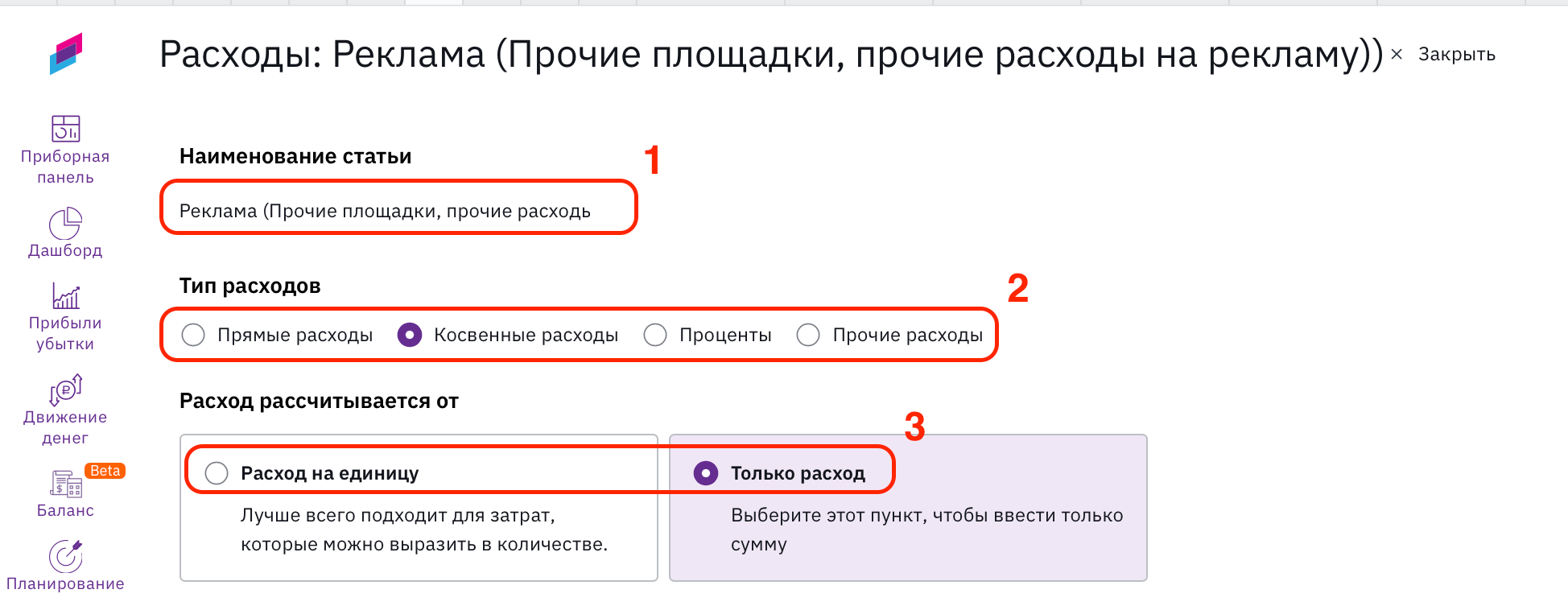
После создания статьи можно изменить:
1️⃣ Название статьи.
2️⃣ Тип. От него зависит, в каком разделе данная статья расположена в отчёте Прибыли и убытки.
3️⃣ Расчет статьи. При выборе "на единицу" в отчете ПиУ кроме суммы будет показано кол-во и средняя цена.

Как форматировать цвет и шрифт
Для изменения цвета и типа шрифта нажмите на "Цвет и стиль".

Далее выберите цвет (1) и шрифт (2). После внесения изменений, нажмите "Сохранить".
