
Структура Баланса
В этой статье:
- Разделы Баланса по умолчанию
- Добавление статей и групп статей
- Настройки отчета
- Визуальное форматирование
- Удаление статей и папок
Важно! Управленческий баланс, реализуемый в Money Sellers, не равен Бухгалтерскому балансу, формируемому на основании бухгалтерского и налогового учета .
Разделы Баланса по умолчанию
Баланс состоит из двух основных разделов:
1️⃣ Активы:
- Внеоборотные активы (основные средства, нематериальные активы).
- Оборотные активы (денежные средства, запасы, дебиторская задолженность).
2️⃣ Пассивы:
- Капитал (уставный капитал, нераспределенная прибыль).
- Долгосрочные обязательства (кредиты, займы).
- Краткосрочные обязательства (кредиторская задолженность).
Итоговые значения рассчитываются как Активы – Пассивы.
Для раздела Активы :
Статья Внеоборотные активы формируется на основании интеграции с 1С ( если она подключена) , либо на основании внесенных в этот раздел данных вручную, или через импорт файла.
Статья Оборотные активы будет заполнена на основании :
- интеграции из 1с (Дебиторская задолженность),
- заполненного реестра Платежей (Денежные средства ) ,
- настроенной интеграции с Маркетплейсами ВБ и Озон, Мой Склад , 1С ( Запасы )
Для раздела Пассивы:
Может быть предусмотрено ручное внесение данных в статью Кредиты и обязательства раздела Долгосрочные обязательства, а так же в статью Вложения Учредителей раздела Капитал.
Остальные статьи раздела Пассивы заполняются данными на основании интеграции с 1С.
Если Вам необходимо заполнить Баланс в ручном формате внесения данных, читайте, пожалуйста, информацию ниже
Добавление статей и групп статей
Важно! Если какой-либо из разделов баланса не подлежит заполнению вручную, Вы можете создать аналогичную статью , и заполнить ее цифрами- как показано ниже .
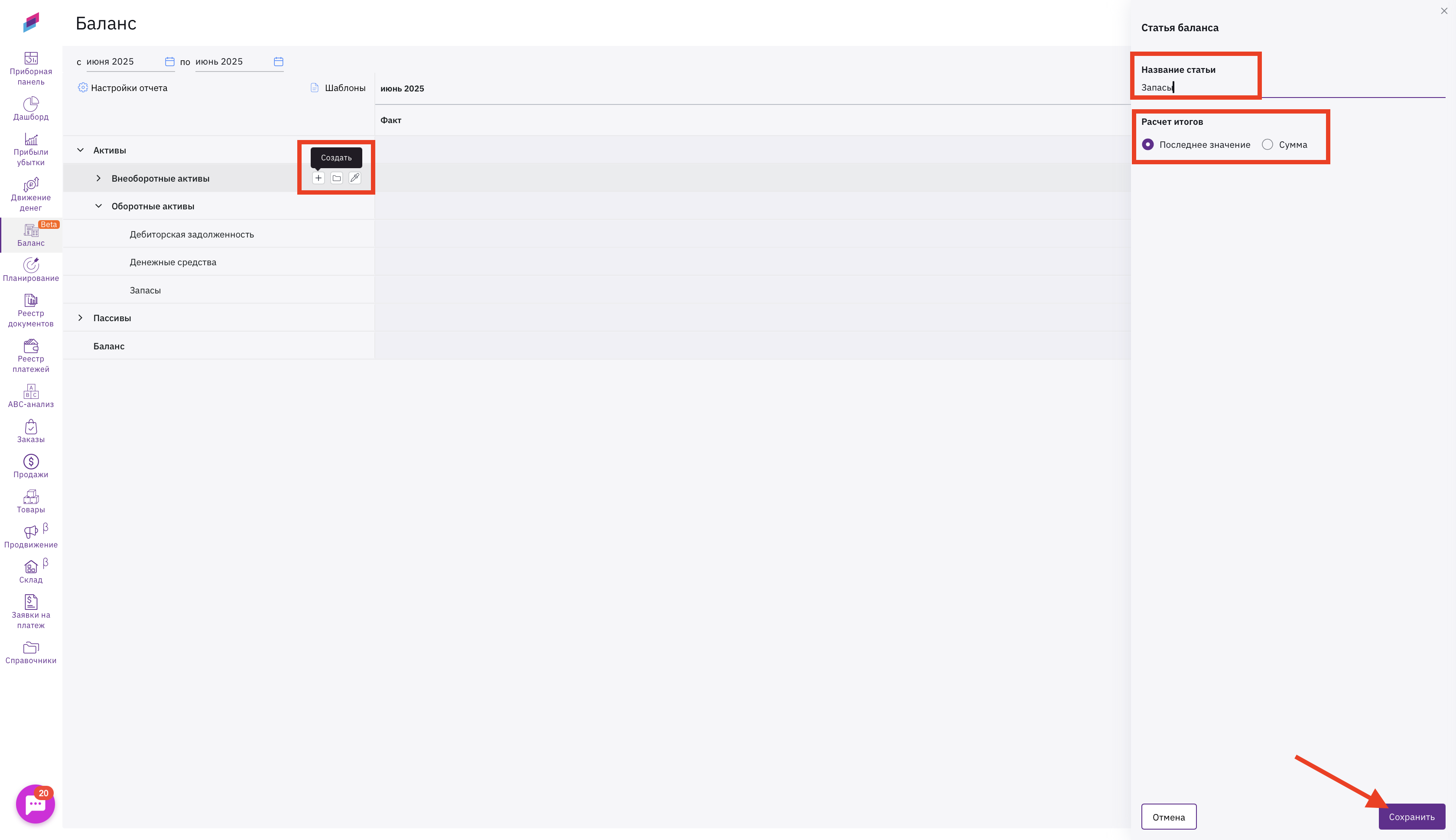
Чтобы добавить новую статью в отчёт:
1. Наведите курсор на нужный раздел (например, «Активы»).
2. Нажмите «+» (плюсик).
3. Укажите название статьи (например, «Запасы»).
4. Выберите метод расчета итогов:
- Последнее значение
- Сумма
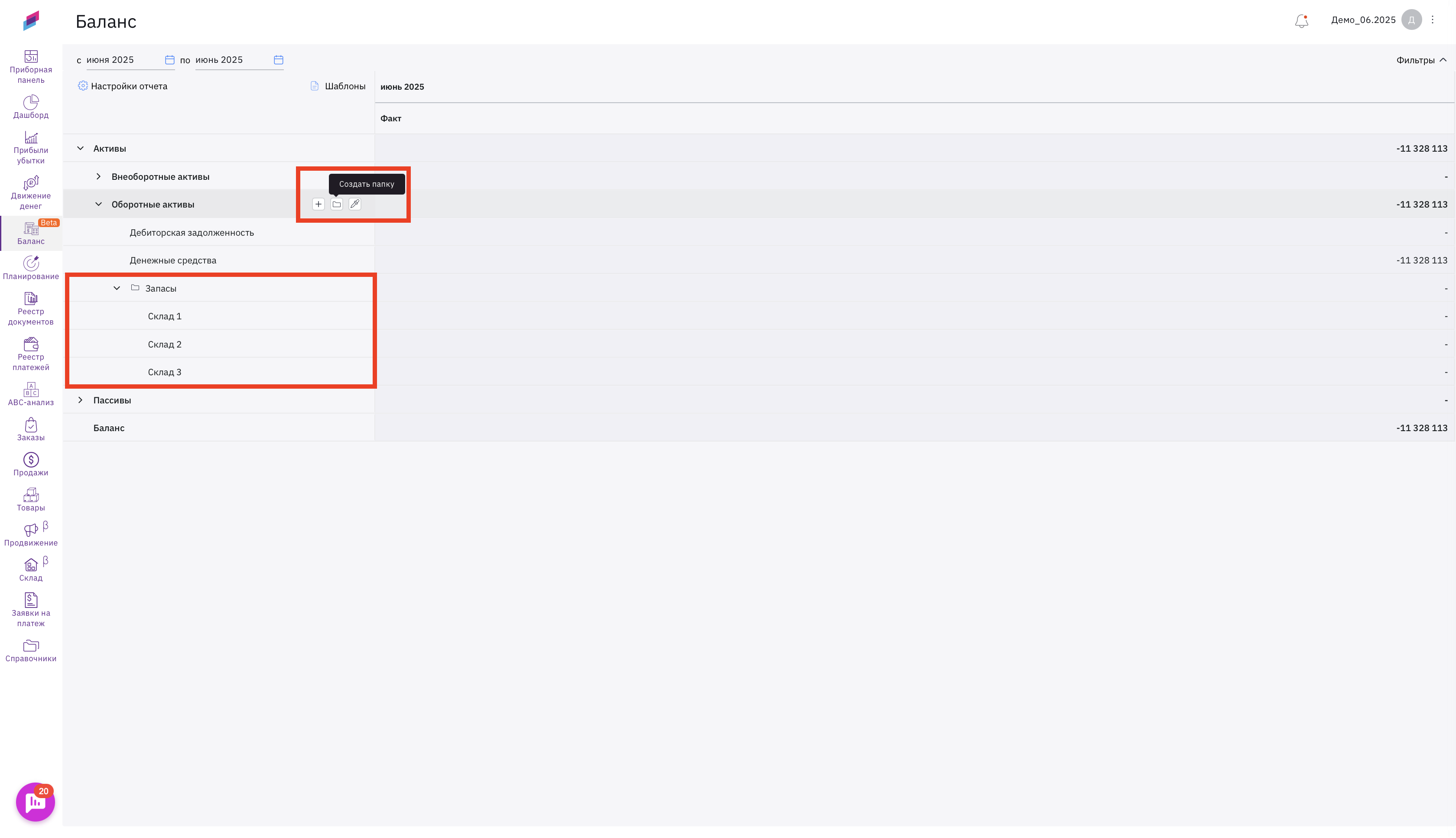
Статьи можно объединить в группу, создав папку:
1. Наведите курсор на раздел и нажмите «Создать папку».
2. Укажите название группы (например, «Запасы»).
3. Внутри папки добавьте статьи («Склад 1», «Склад 2» и т.д.).
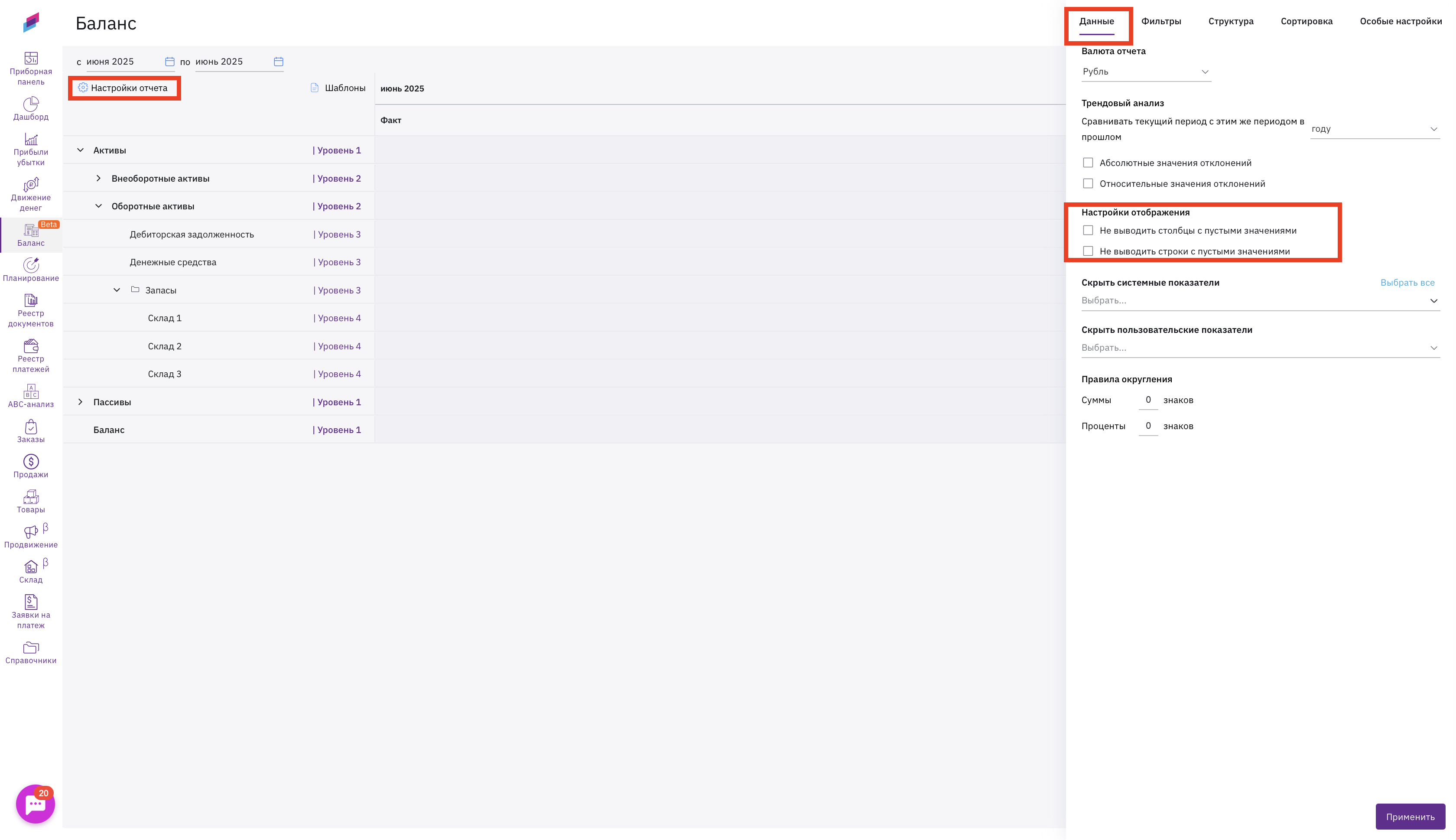
Настройки отчета
Данные. Общие настройки вида отчёта. Чтобы скрыть пустые статьи и/или столбцы, выберите нужный пункт в разделе «Настройки отображения»:
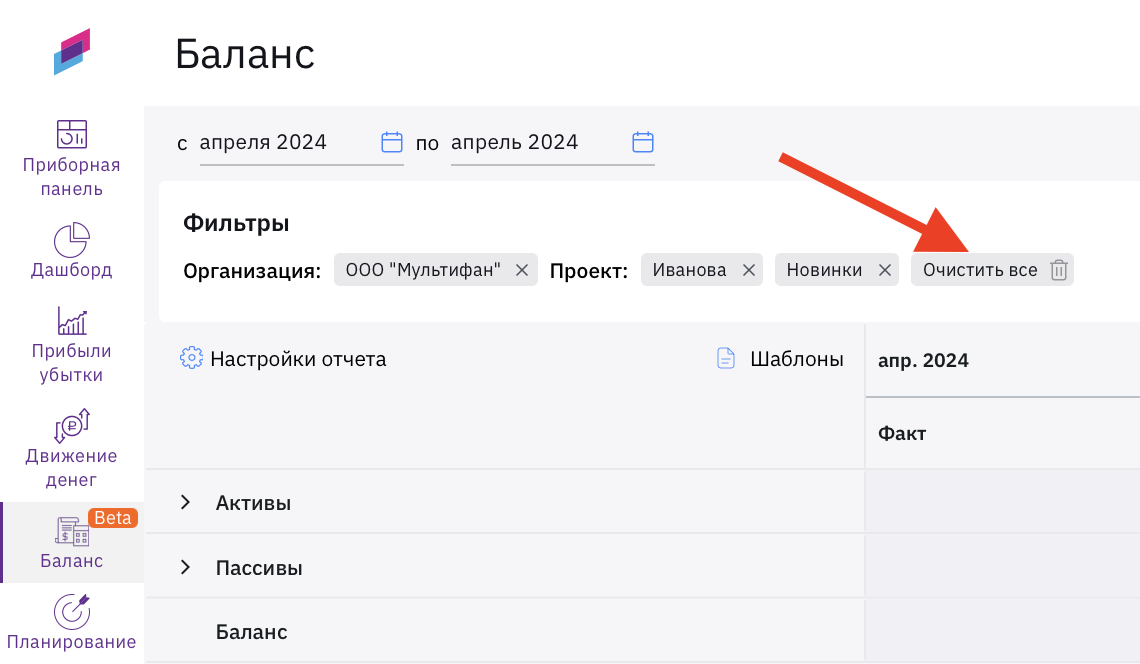
Фильтры. Просмотр баланса для конкретной организации, проекта или группы аналитики.
Чтобы сбросить Фильтры, нажмите на «Очистить все» над отчётом.
Структура. Перенесите нужный период в столбцы, чтобы изменить шаг отчёта.
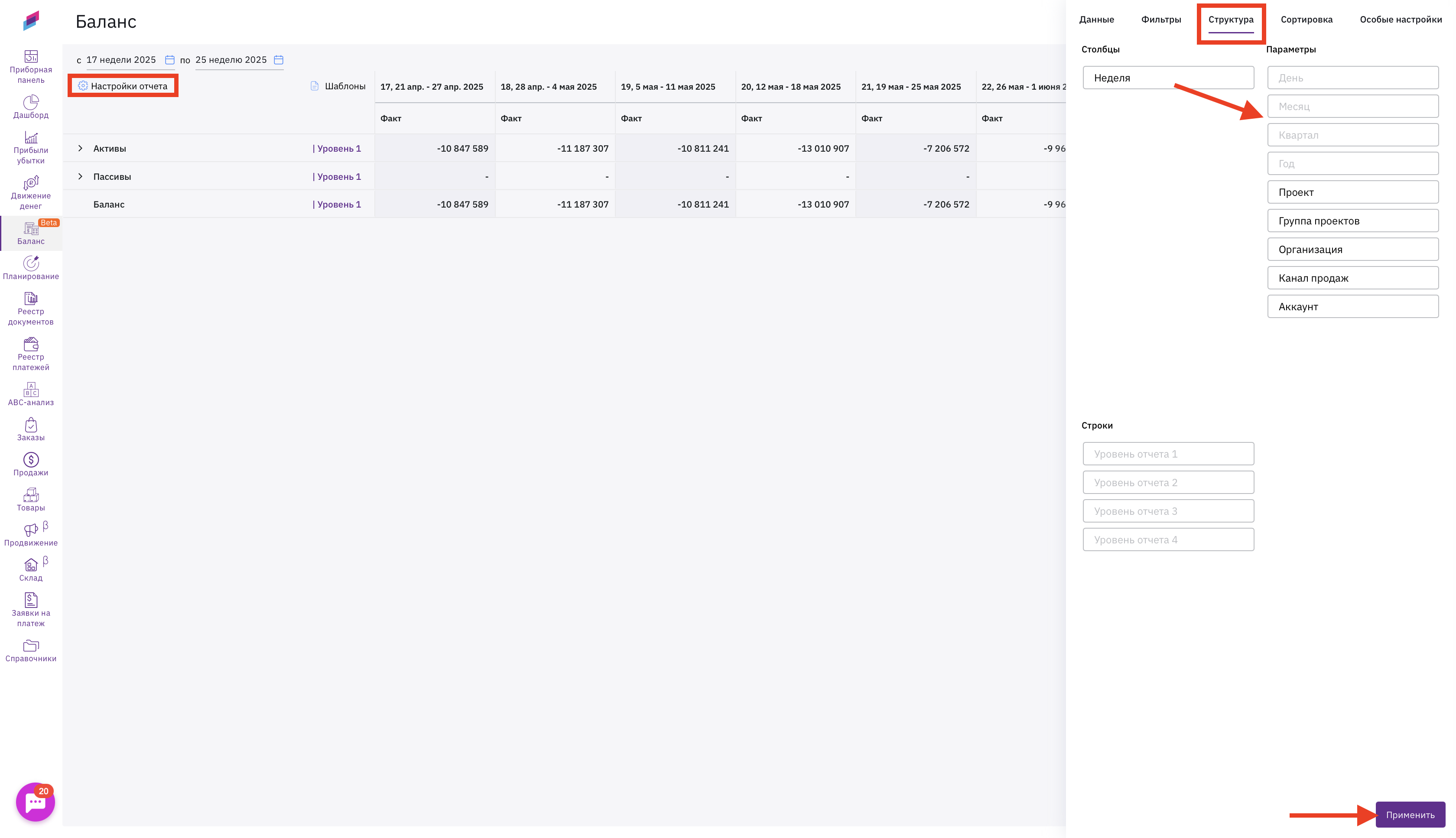
💡Перенесите «Организации», «Проекты» или «Группы аналитик» в строки/столбцы для детализации. Например, чтобы сформировать баланс по проектам, добавьте «Проект» в строки.
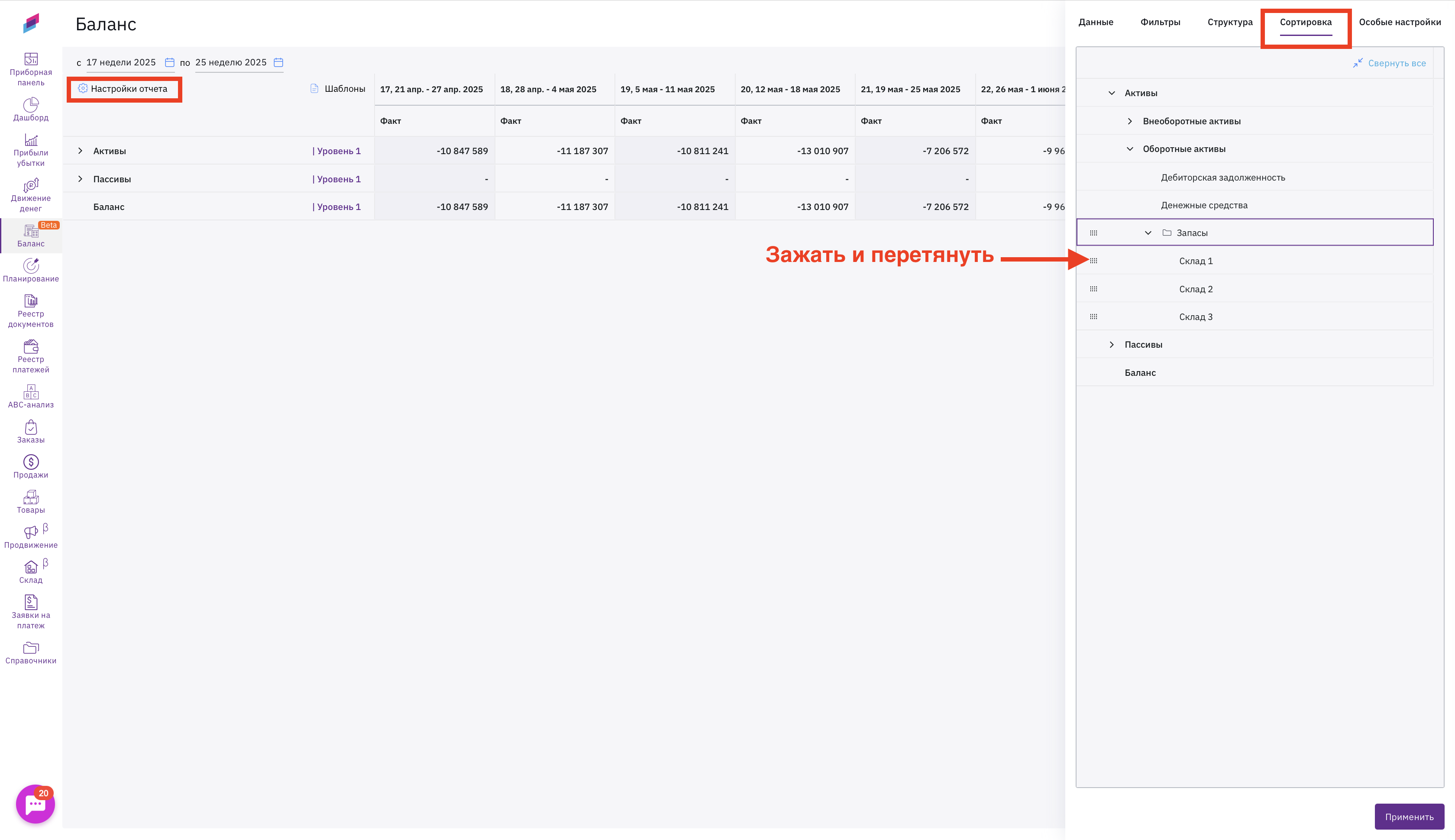
Сортировка. В этом разделе можно изменить порядок статей и папок, а также перенести статью в нужную папку.
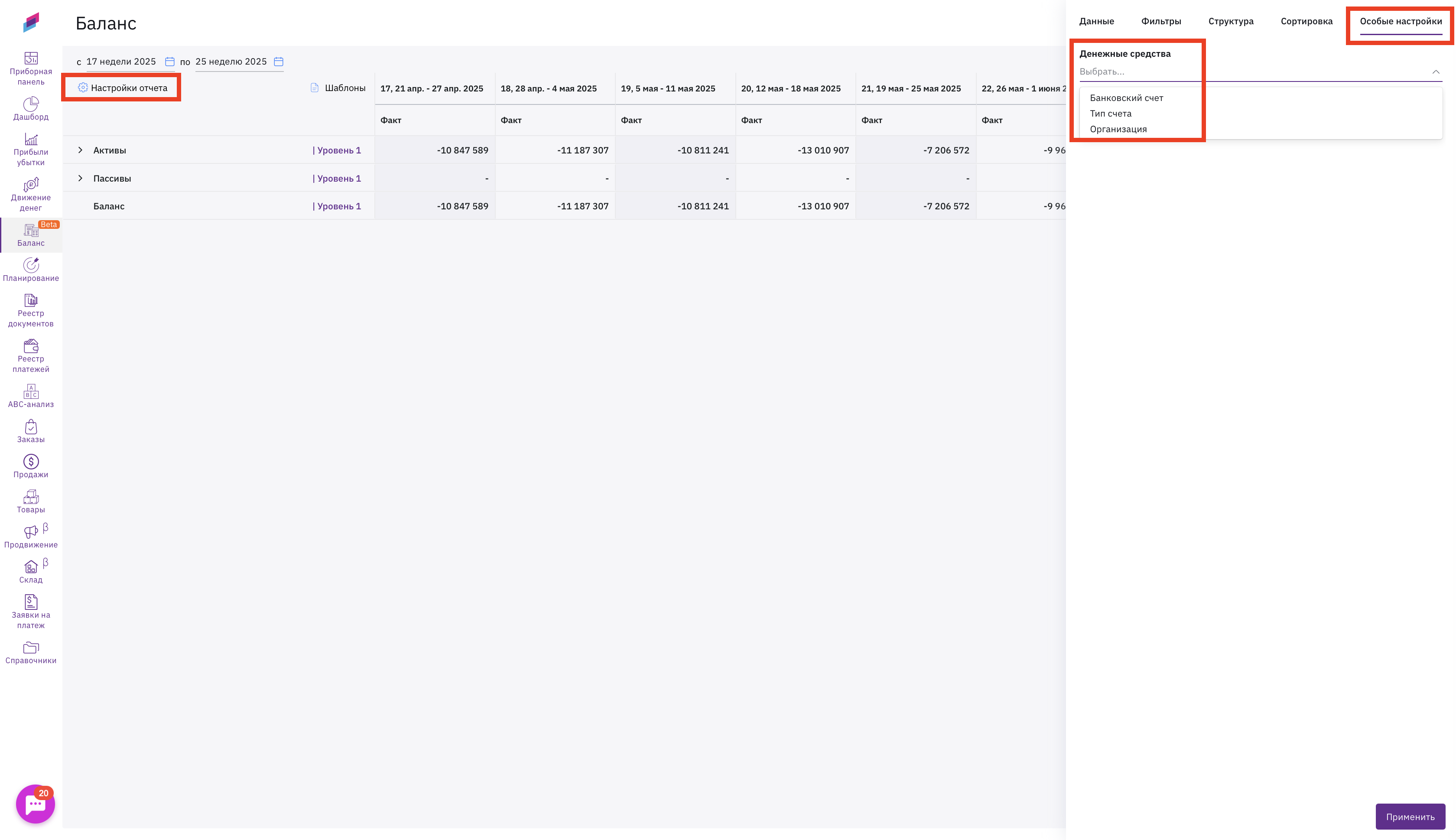
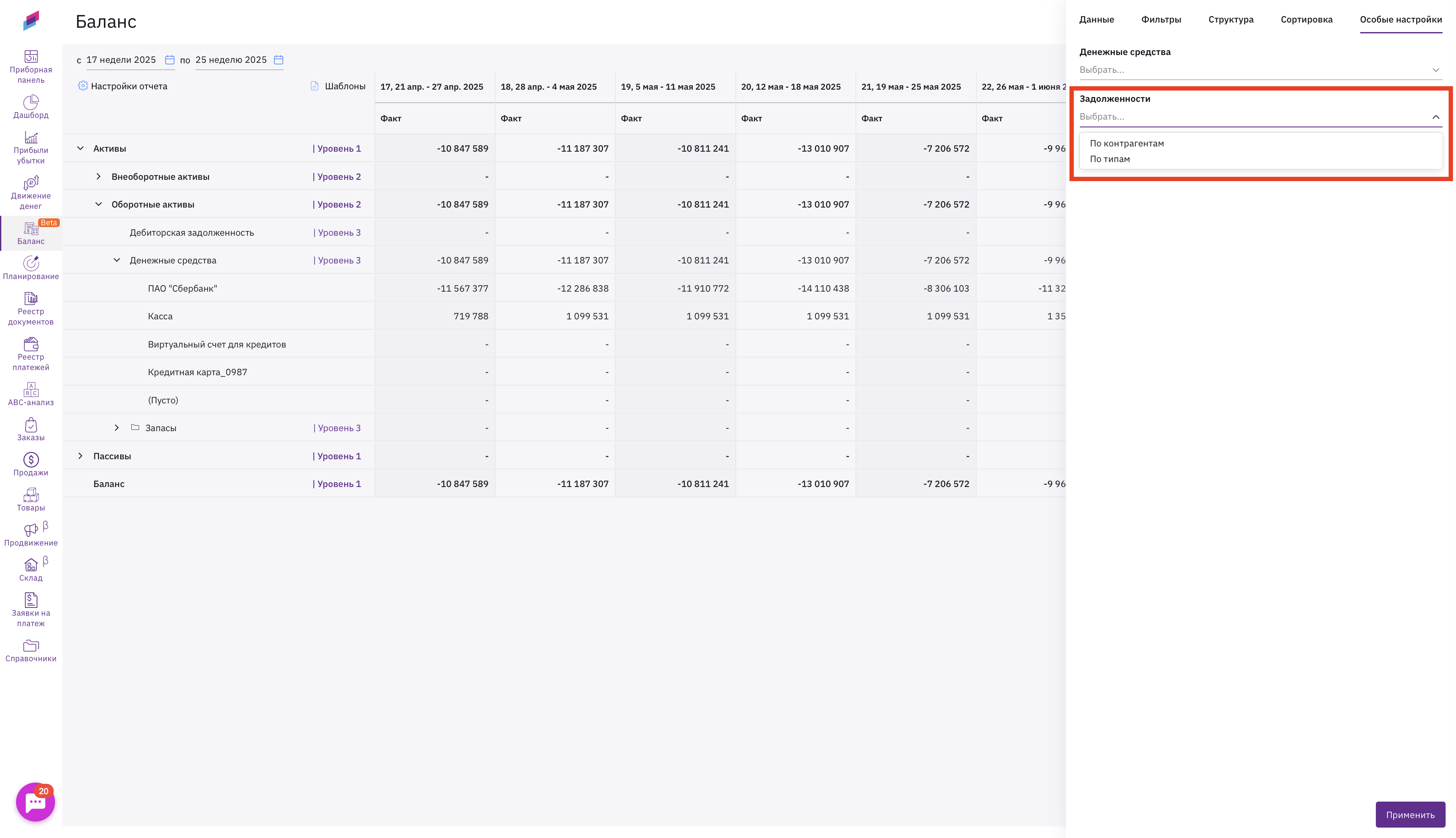
Особые настройки:
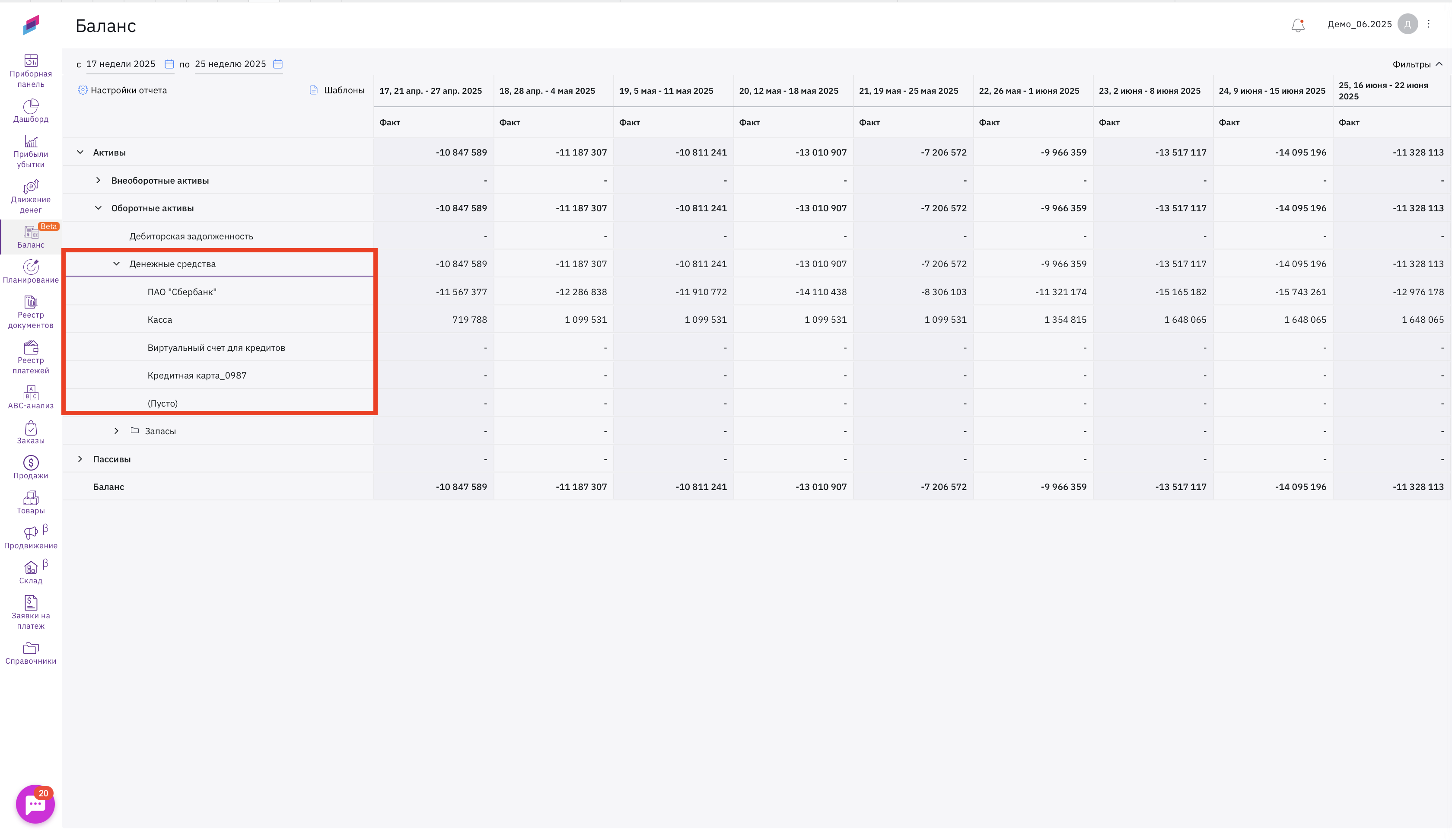
- Денежные средства можно отразить автоматически в разрезе банковских счетов, типов счетов или организаций.
- Задолженность: возможен анализ по контрагентам или типам (денежная/неденежная). ⚠️ Доступно только для 1С БП.
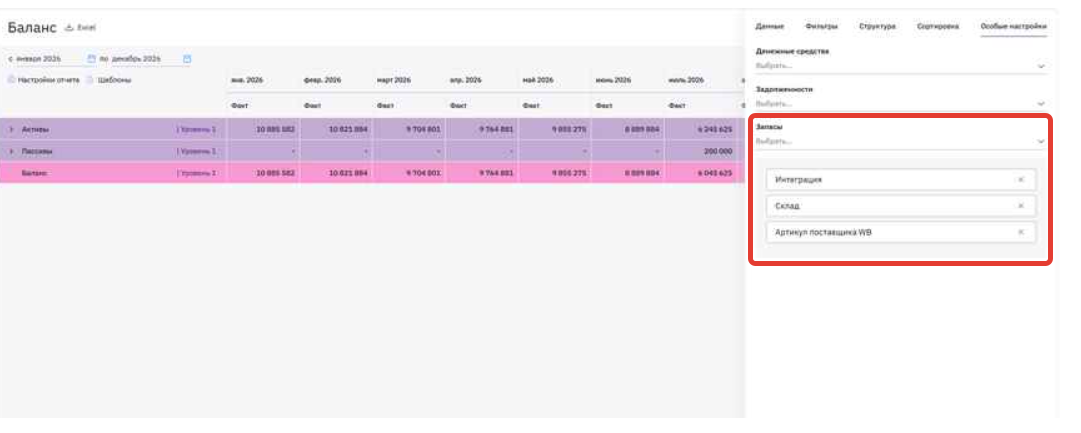
- Запасы : Отражение суммы остатков в себестоимости товаров по Складам селера, с привязкой к конкретному кабинету WB или Ozon, в разрезе Артикула поставщика
Визуальное форматирование
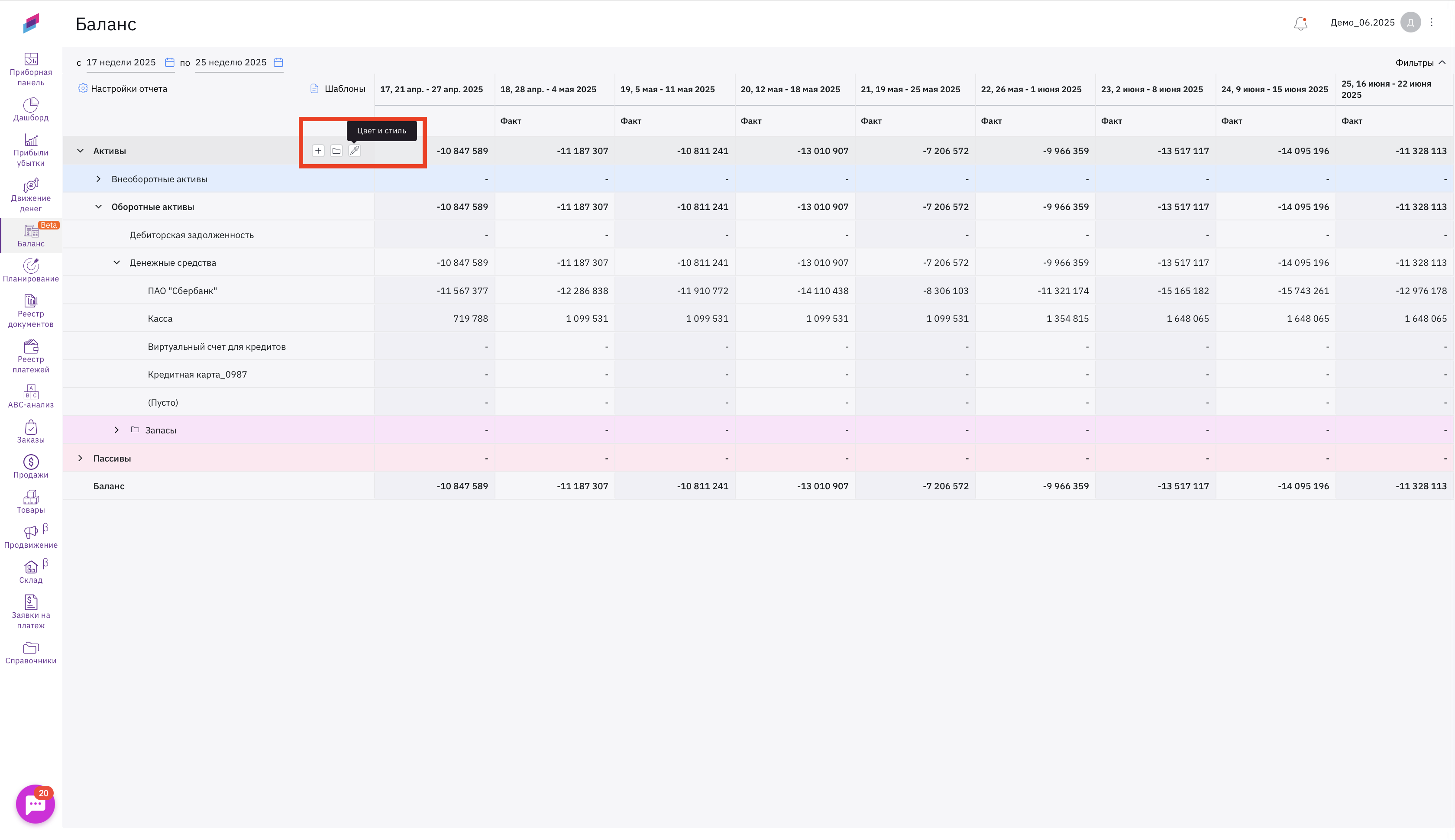
Используйте инструмент «Пипетка», чтобы выделить разделы цветом для наглядности.
Удаление статей и папок
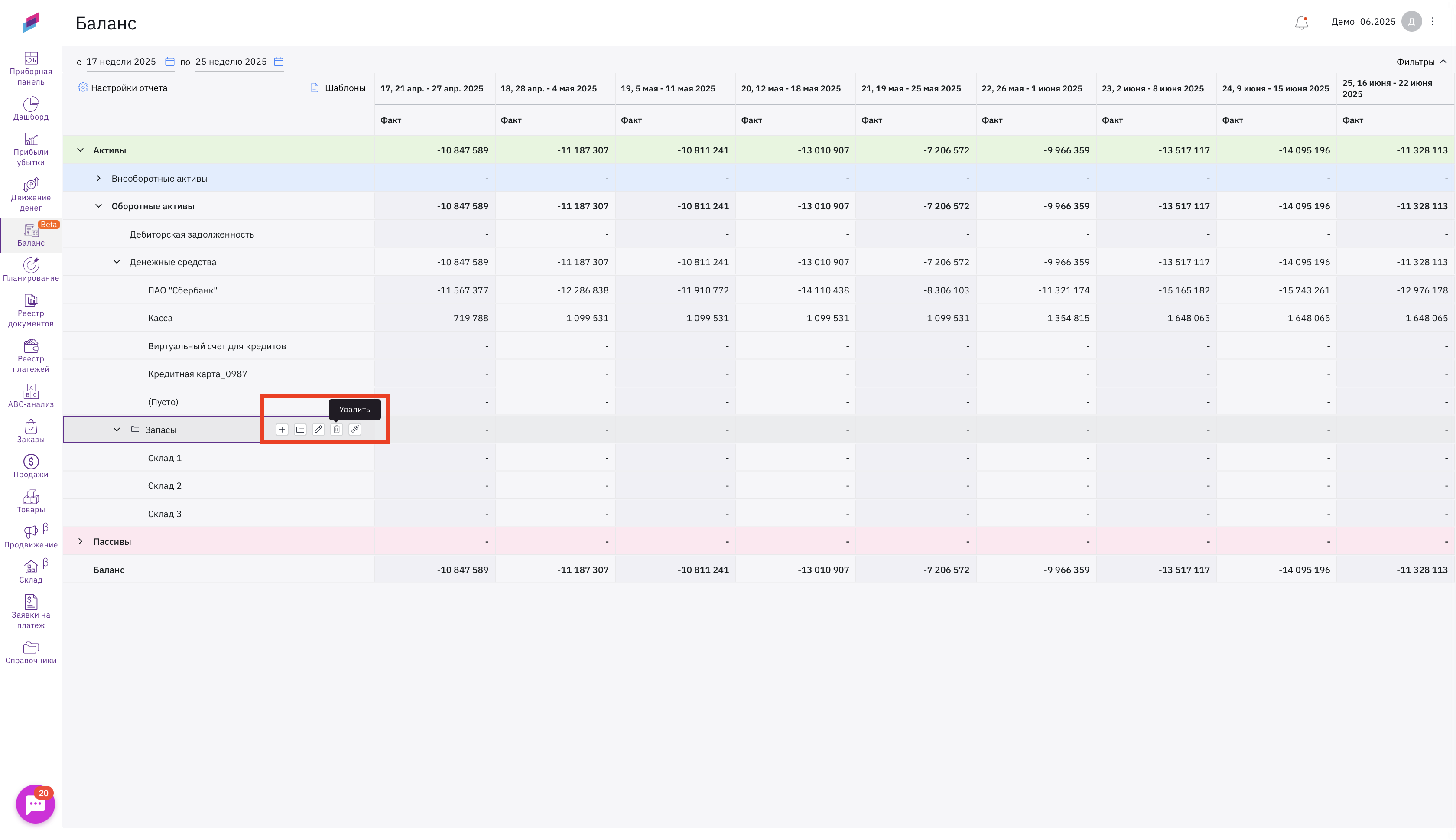
Для удаления наведите на значок «Корзина».
⚠️ При удалении папок обратите внимание, что можно удалить только папку, а можно удалить все статьи внутри неё.
❗️Удалённые элементы восстановить возможности нет.