
1С: Настройка интеграции
Подключение интеграции состоит из двух частей:
1. Создание интеграции в сервисе "Money Sellers".
2. Установка обработки в 1С.
Подключение интеграции с 1С актуально, если Вы хотите :
- отразить из 1С операции управленческого учета по Доходам и расходам для дополнительного канала продаж---- в разделе Прибыли и Убытки Money Sellers
- отразить движения денежных средств , отраженных в 1С ---- в разделе Движение Денег
- отразить Запасы на Ваших складах, учтенных в 1С ---- в разделе Баланс Money Sellers
- отразить себестоимость реализованного на ВБ, Озон, Яндекс товара ---- при корректном учете и списании себестоимости внутри 1С. ( актуально, если Вы регулярно списываете себестоимость реализованного товара через отчет комиссионера , в разрезе баркода )
Важно!
в рамках настройках интеграции 1С реализуется импорт статей и регистров учета,
поэтому требуется, чтобы на Вашей стороне внутри 1с были проведены операции по нужным счетам и регистрам в полном объеме, точно в срок .
Создание интеграции в сервисе "Money Sellers"
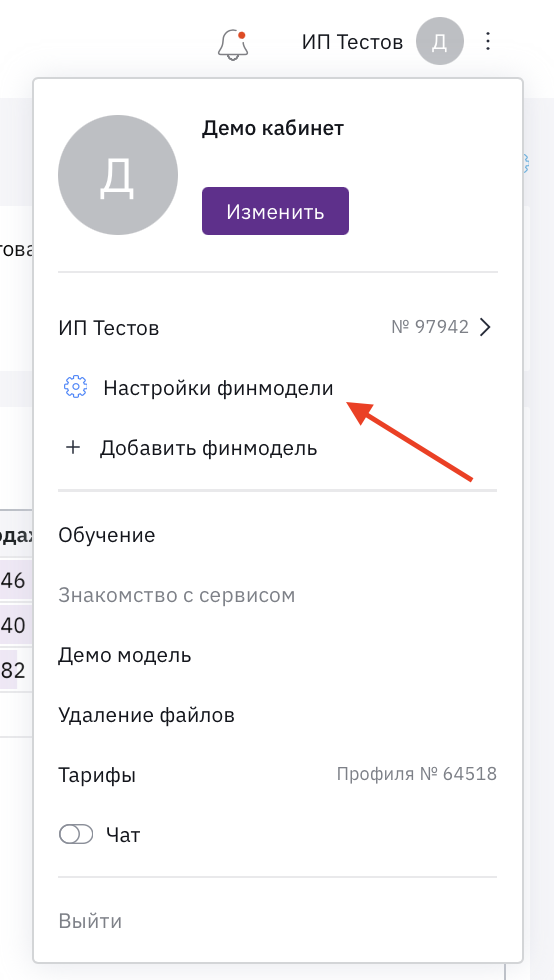
1. Перейдите в правый верхний угол, нажмите на значок с тремя точками и выберите «Настройки финмодели».
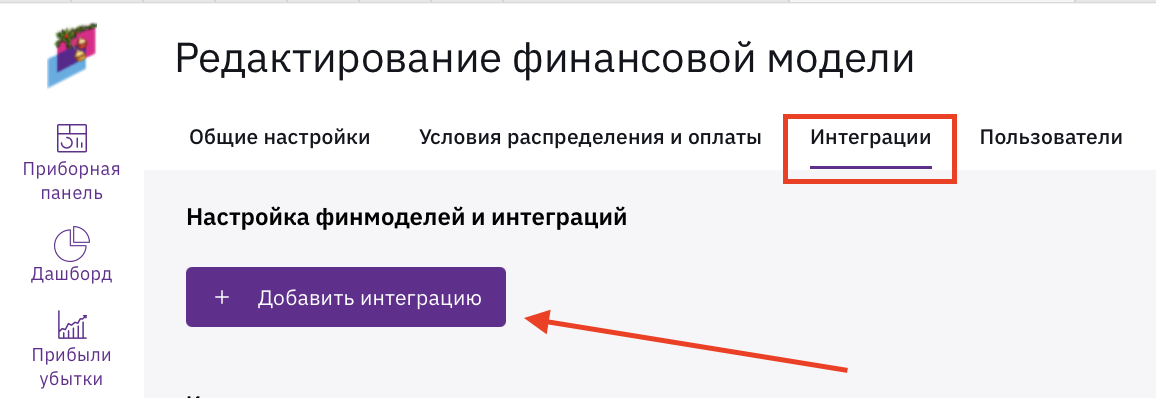
2. Перейдите в раздел «Интеграции» и нажмите «Добавить интеграцию».
3. Назовите интеграцию, например «Интеграция БП 8.3 ООО Звезда», перейдите в поле «Партнер». Откроется список возможных интеграций. Выберите нужную, например «1С: Бухгалтерия 8.3». Нажмите «Продолжить».
Скачайте виджет для нужной конфигурации 1С. Он понадобится нам позже.
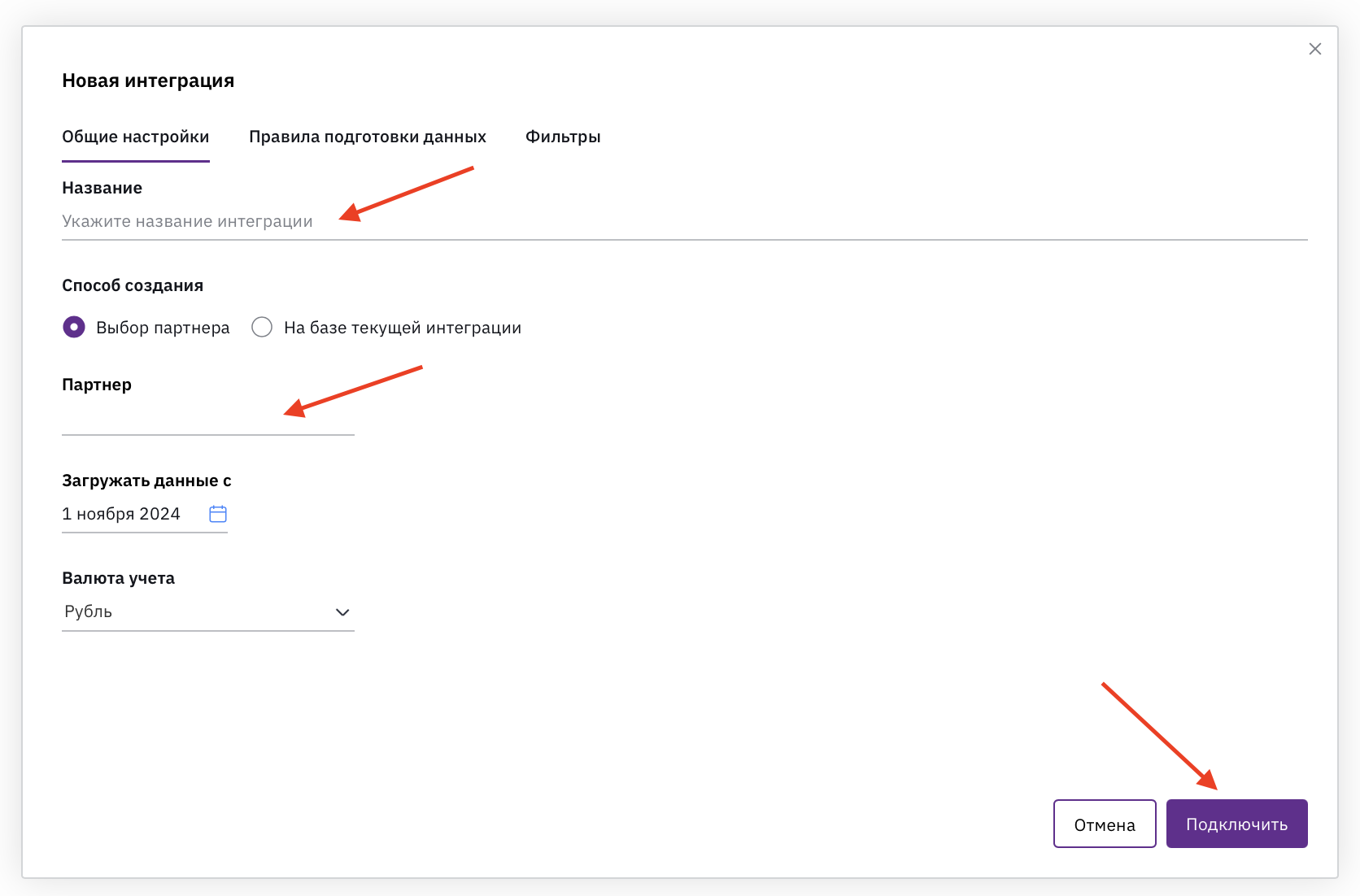
3.1 После нажатия кнопки Подключить обратите внимание на вложения - выделенное на скрине надо будет скачать и сохранить на ПК/ рабочий стол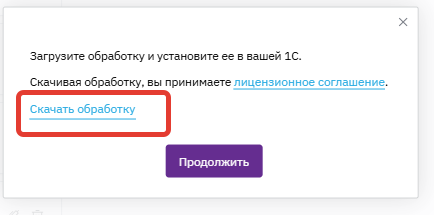
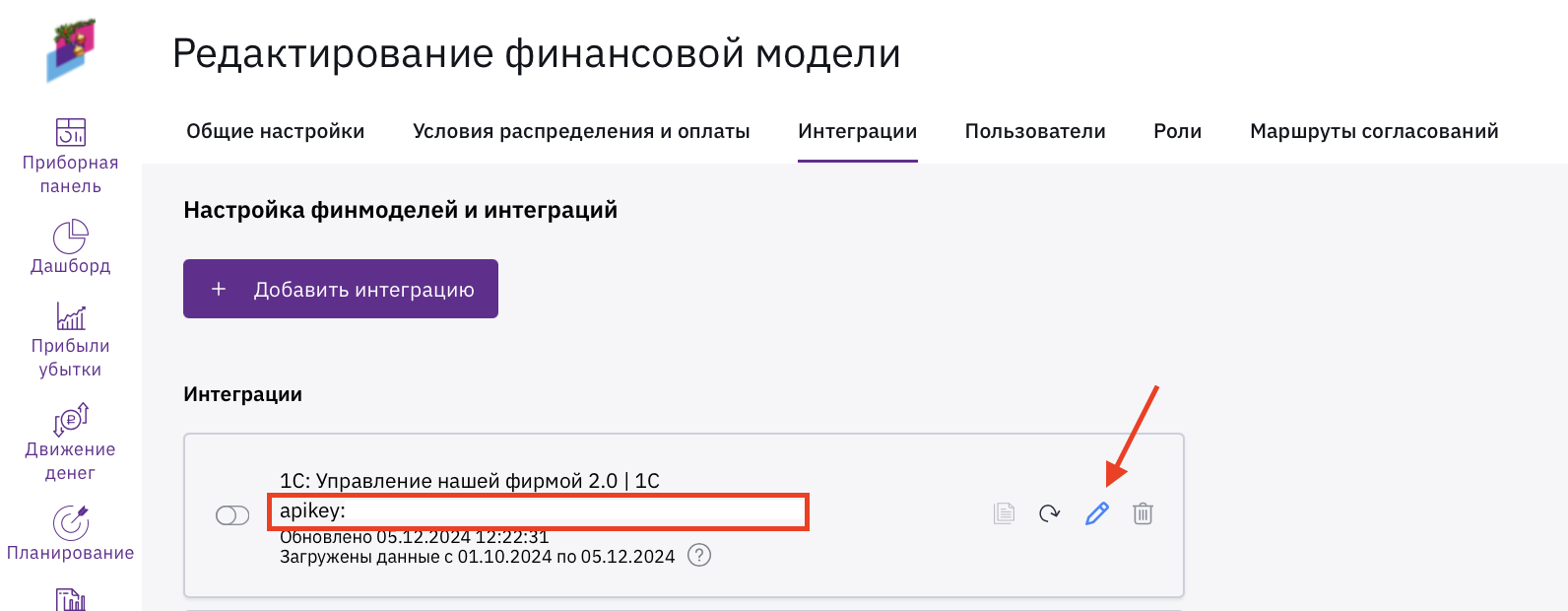
4. После сохранения интеграции автоматически сгенирируется API ключ, который нужно будет скопировать и сохранить.
Снова перейдите в настройки интеграции через значок "Карандаш", чтобы настроить те виды данных, которые будут импортироваться из 1С.
5. Установите дату начала интеграции.
На этапе теста советуем подключить данные за 1-3 месяца. Работать с небольшим объемом данных будет удобнее.
Перейдите в раздел «Настройки импорта».
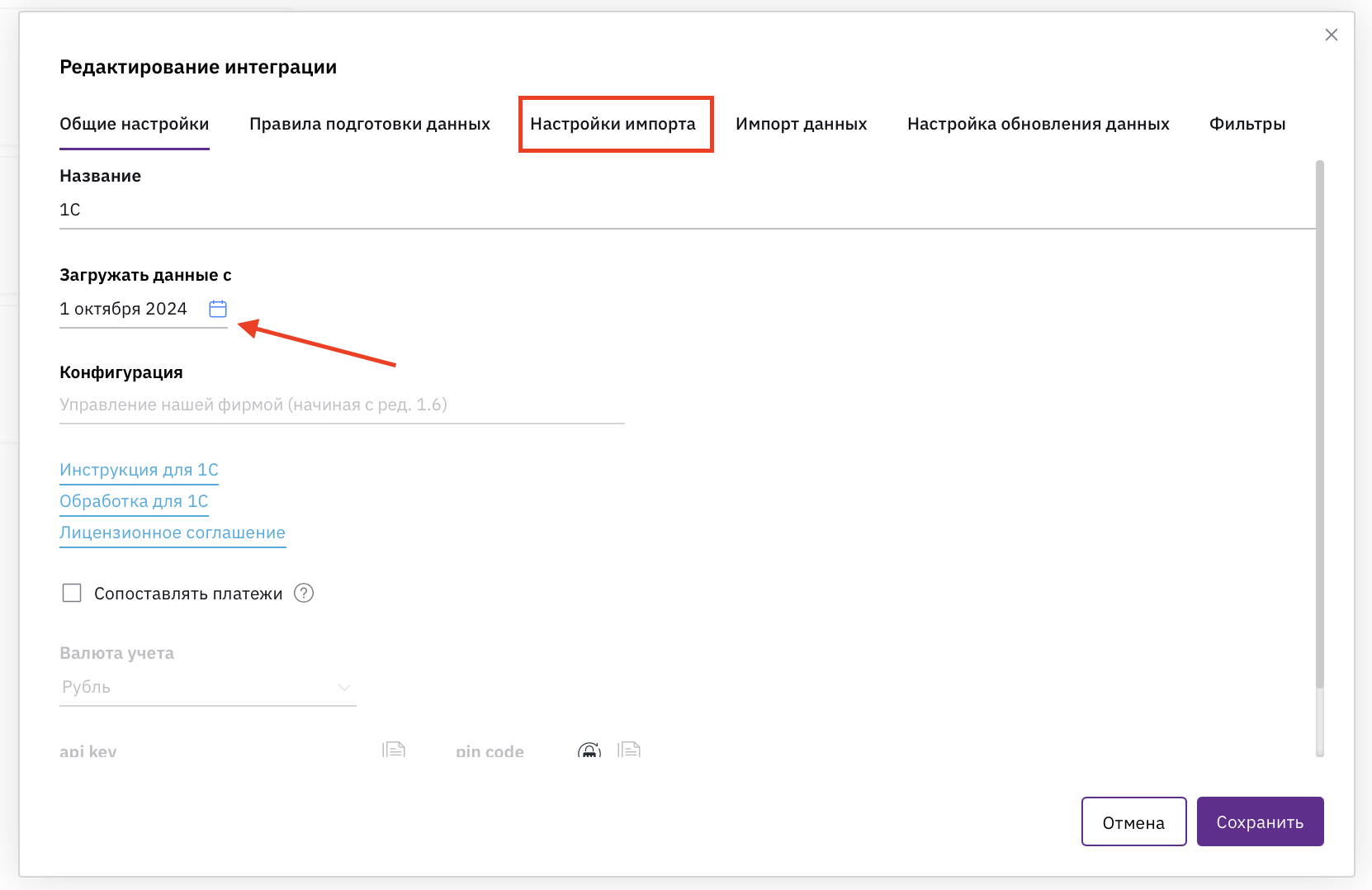
6. В зависимости от базы 1С в разделе «Настройки импорта» откроются редактируемые поля. Пример: при базе 1С 8.3 откроются 2 уже готовых реестра:
– Документы. Это бухгалтерские счета, участвующие в формировании ПиУ. Их можно редактировать, удалять, добавлять и определять направление. После подключения интеграции Money Sellers заберет по этим счетам все операции и на их основе сформирует ПиУ.
Схема счетов бух.учета для ПиУ должна быть сформирована таким образом, чтобы данные по доходам/расходам не задублировались и вместе с тем отражали реальную картину бизнеса, а также включали максимальную аналитику.
Например.
Если сч.20 закрывается по итогам месяца на сч 90.02, то не следует включать оба счета, тк в противном случае расходы будут загружены в двух экземплярах.
Вместе с тем, если расходы на сч.20 включают более разнообразную аналитику, чем на сч.90.02, выбор следует сделать в пользу счета 20.
Однако не следует за бывать, что на сч.90.02 закрываются и другие счета расходов. Не забудьте их добавить.
В части формирования ПиУ не существует универсальной группы счетов, которые необходимо установить для выгрузки из 1С. Это обусловлено особенностями ведения бух.учета для разных сфер деятельности и даже разных компаний. К каждому кейсу мы подходим индивидуально.
– Платежи. Это бухгалтерские счета, участвующие в формировании ДДС. После подключения интеграции Money Sellers заберет по этим счетам все операции по Кассам и Расчетным счетам и на их основе сформирует ДДС.
Проверьте все данные и нажмите «Сохранить».
Подключение обработки в 1С
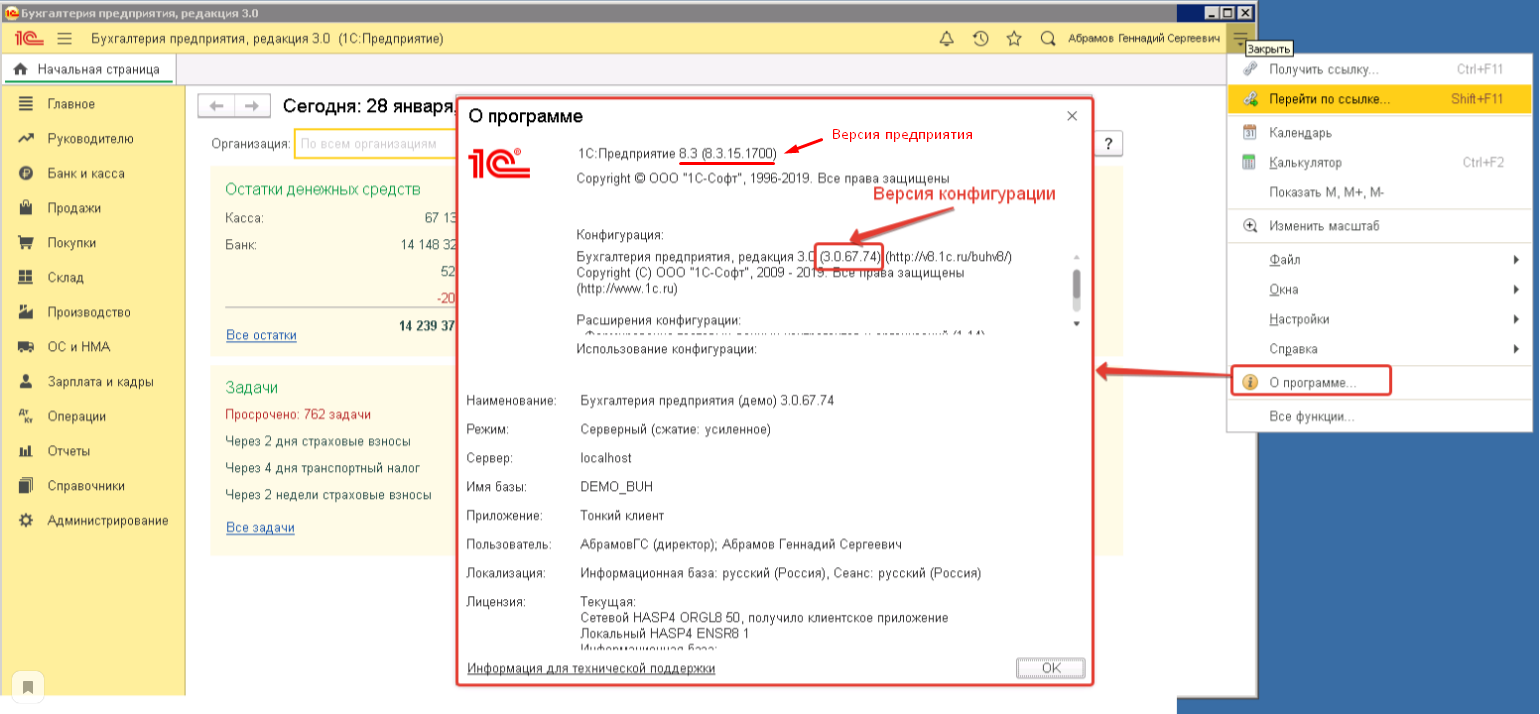
7. Перейдите в 1С для добавления ключа API из Money Sellers и установки обработки в базу 1С. Для этого посмотрите конфигурацию базы 1С. В нашем случае это – 8.3
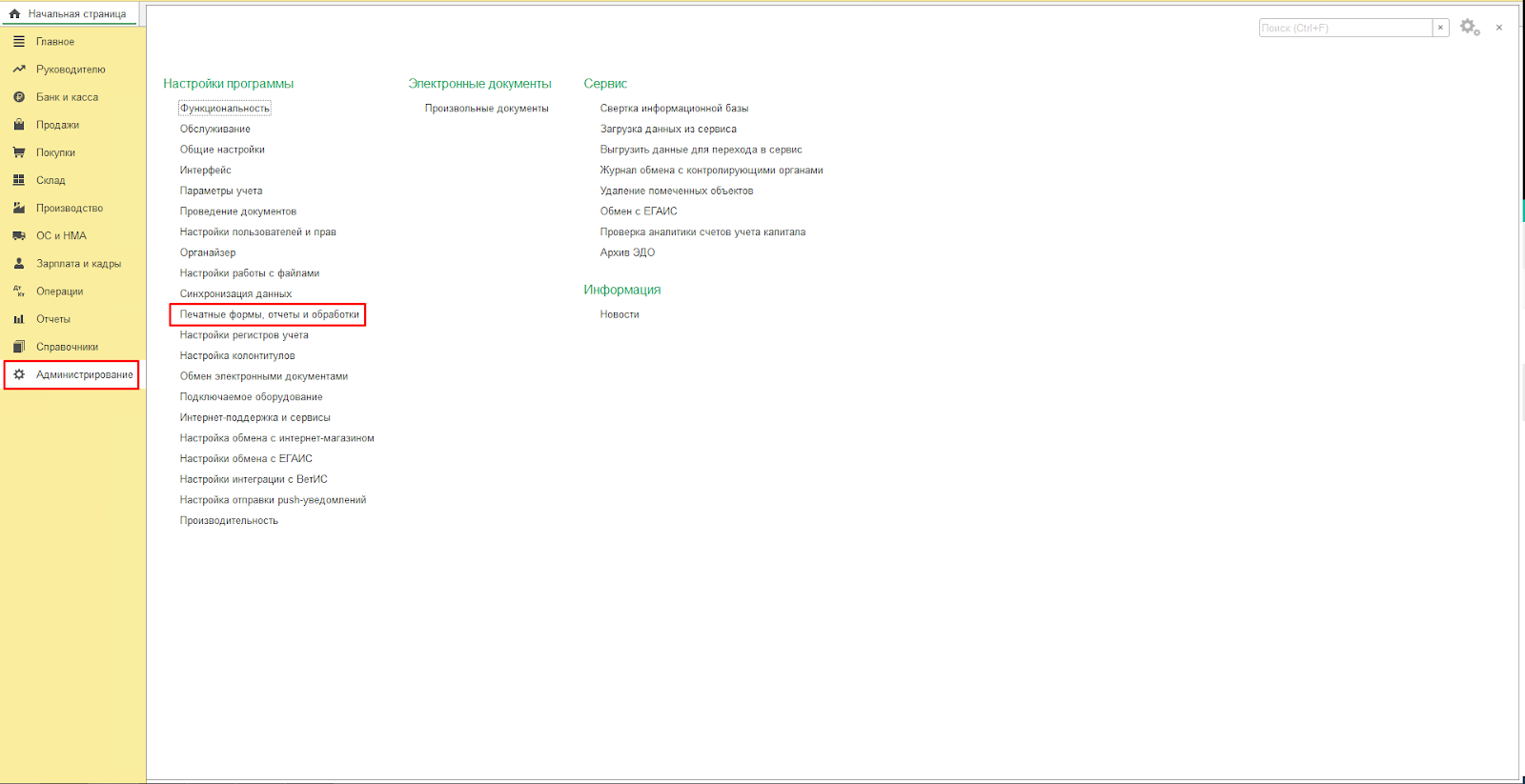
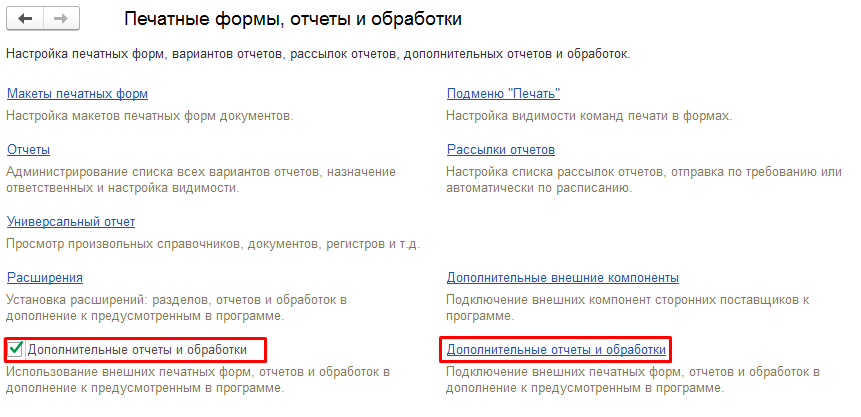
8. В 1С Вам понадобятся права администратора. Перейдите в пункт меню «Администрирование», далее в раздел «Печатные формы, отчеты и обработки».
9. Проставьте галочку «Дополнительные отчеты и обработки» (если не проставлена), перейдите в раздел «Дополнительные отчеты и обработки».
10. Нажмите «Добавить из файла».

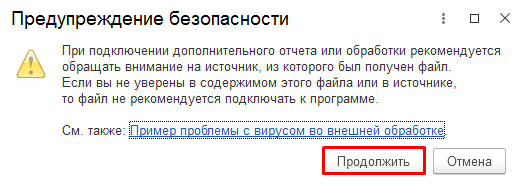
11. Если появится «Предупреждение безопасности», нажмите «Продолжить».
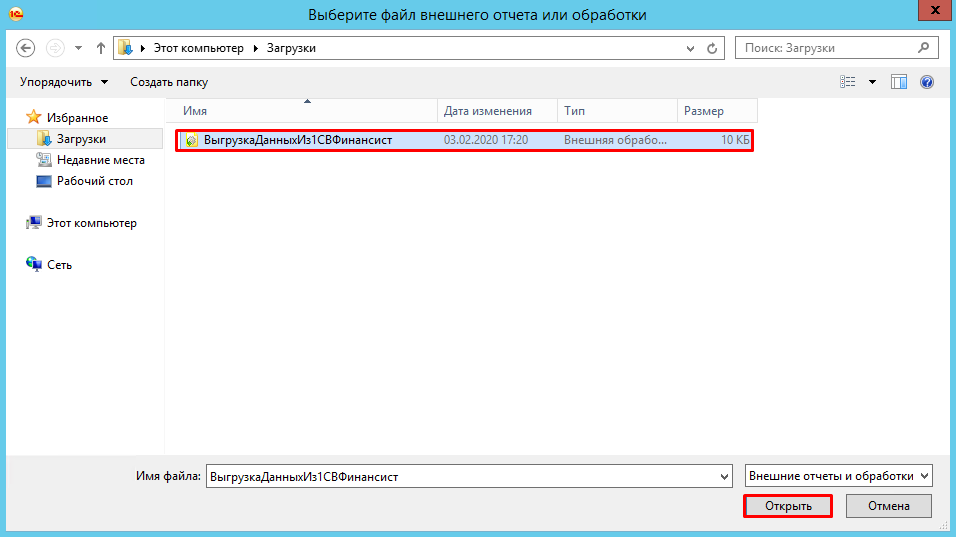
12. Выберите файл внешней обработки (см.п.3) и нажмите «Открыть».
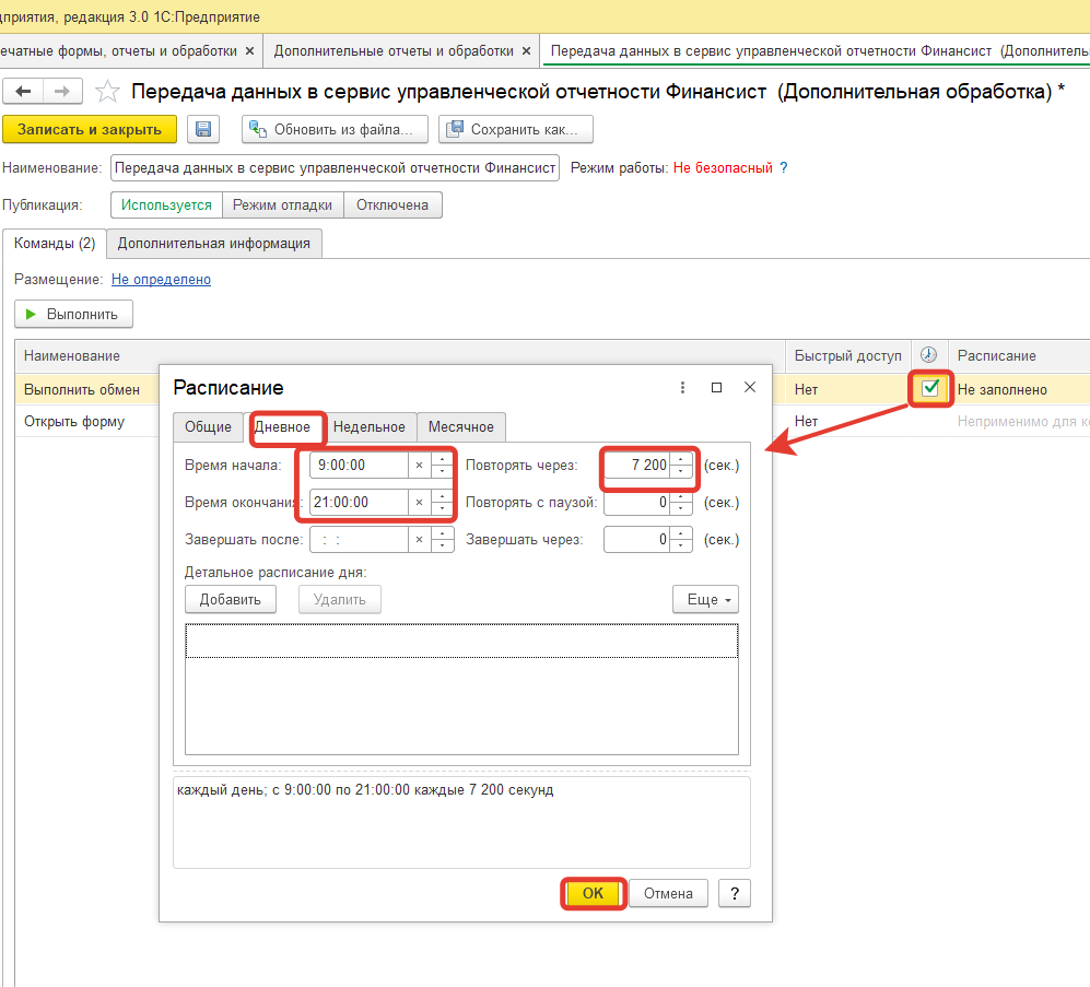
13. Установите расписание: выберите строку «Выполнить обмен» и поставьте галочку в столбце с символом часов. В открывшейся форме расписания выберите нужную периодичность: повторять каждый день, каждые 7200 секунд. Чаще не рекомендуем, чтобы не перегружать сервера.
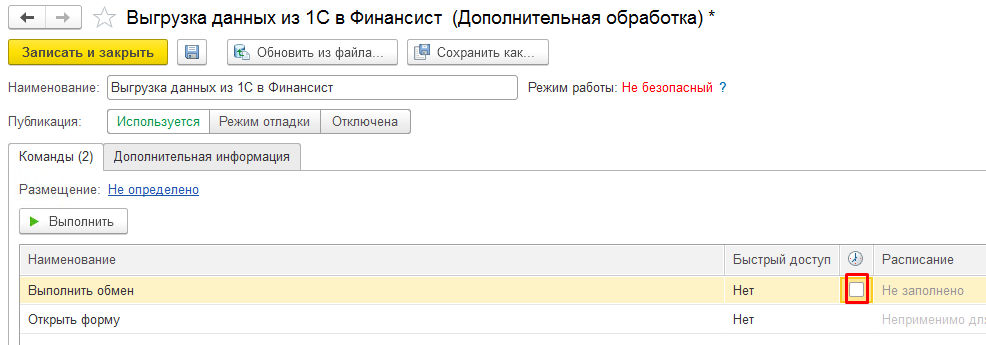
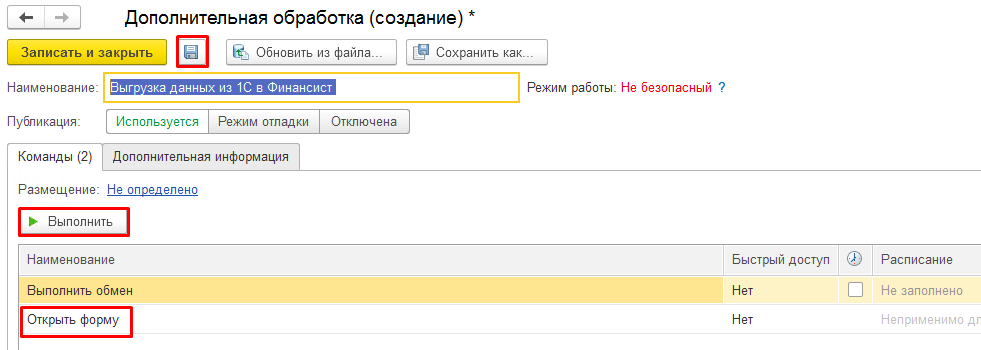
14. Нажмите «Сохранить», выберите строку «Открыть форму», нажмите «Выполнить».
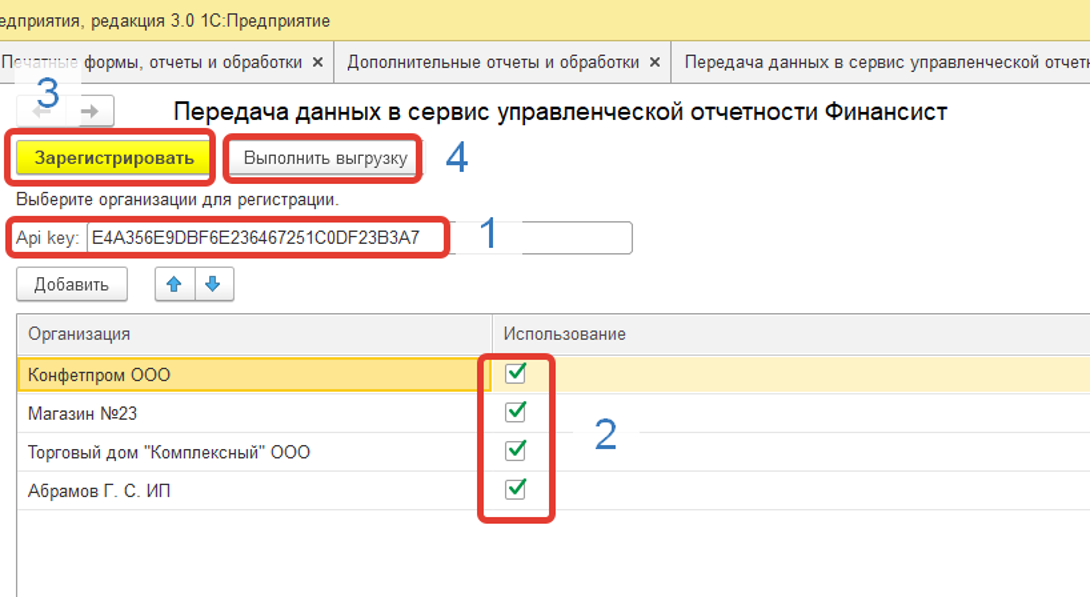
15. На открывшейся форме заполните:
Api key, который Вы предварительно скопировали и сохранили (1)
Организации, загрузка данных по которым нужна,-отметьте галочками (2)
нажмите кнопку «Зарегистрировать» (3)
потом «Выполнить выгрузку» (4)
В зависимости от объема данных выгрузка может идти от 5 сек до 1 часа и более (если данных очень много). По итогам выгрузку 1С сформирует отчет внизу формы. Сохраните настройки и закройте окна в 1С. После успешной выгрузки дождитесь загрузки данных в Money Sellers.
В настройках интеграции Вы сможете найти информацию о том, когда производилась выгрузка в последний раз и за какой период. В ходе выгрузки на виджете настройки интеграции будут изображены песочные часы. Это значит, что процесс загрузки идет.