
Учет самовыкупов и раздач
Самовыкуп — это ситуация, когда вы (или ваши сотрудники) выкупаете собственный товар через маркетплейс. Это делается для различных целей (например, для оставления отзыва или поднятия рейтинга). В системе MoneySellers такой заказ нужно провести особым образом, чтобы корректно отразить его в финансовой отчетности ,
поскольку сам самовыкуп является не только одним из элементов продвижения товаров , но и требует особенного учета в части Выручки ( по факту Вы покупаете товар сами у себя ) и себестоимости ( товар после продажи возвращается к Вам и вновь поступает в продажу ) .
Шаг 1. Найдите заказ в реестре
- Перейдите в раздел «Заказы».
- Найдите заказ, который является самовыкупом. Для этого вы можете отфильтровать список по дате , каналу продаж, артикулу поставщика, баркоду, Складу отгрузки
- Важно: Скопируйте номер этого заказа из одноименного столбца. Он понадобится на следующем шаге.
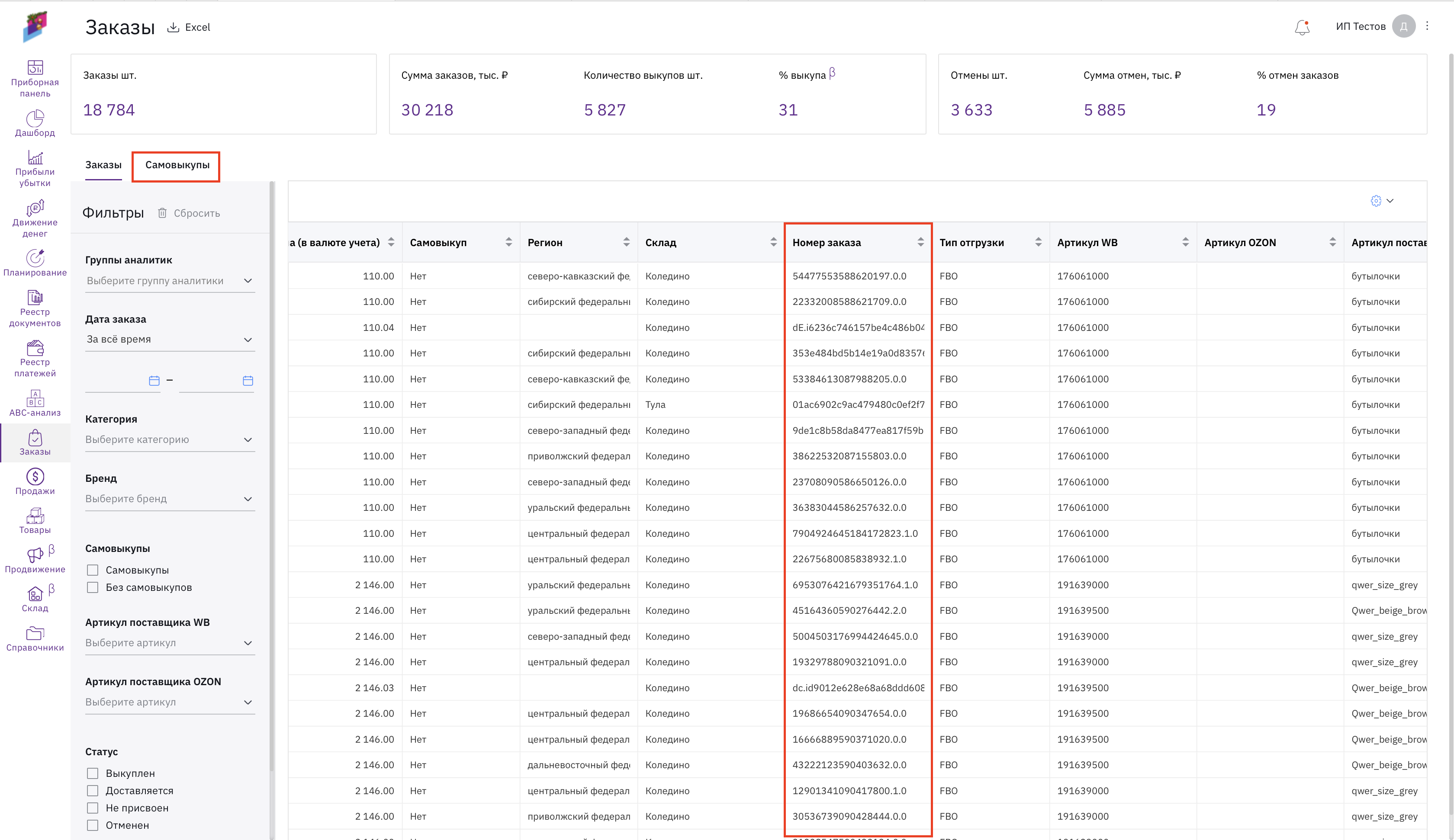
Шаг 2. Откройте вкладку «Самовыкупы»
- Оставаясь в разделе «Заказы», переключитесь на вкладку «Самовыкупы» (она находится рядом с основным списком заказов).
Шаг 3. Добавьте новый самовыкуп
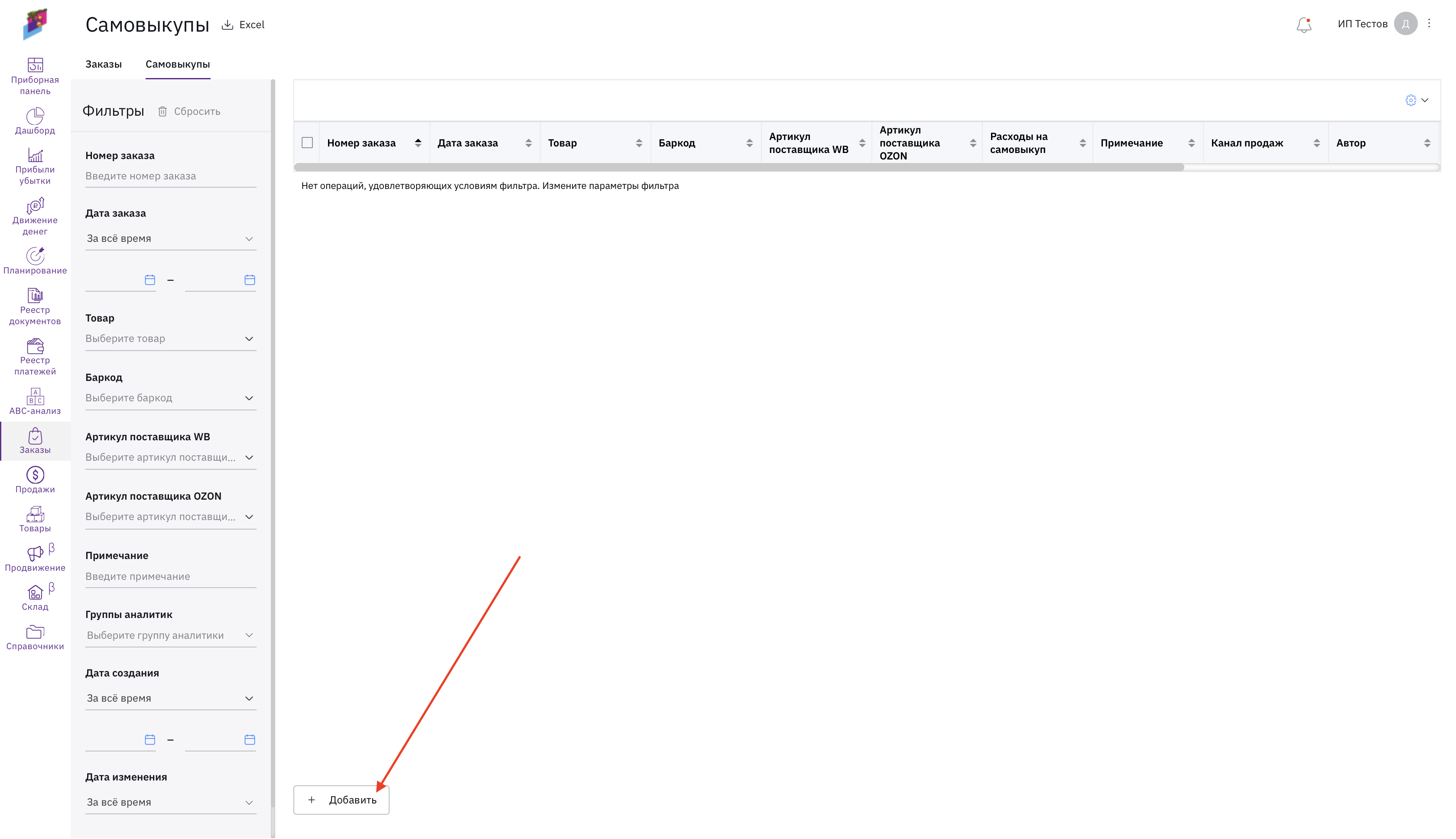
- Нажмите кнопку «Добавить».
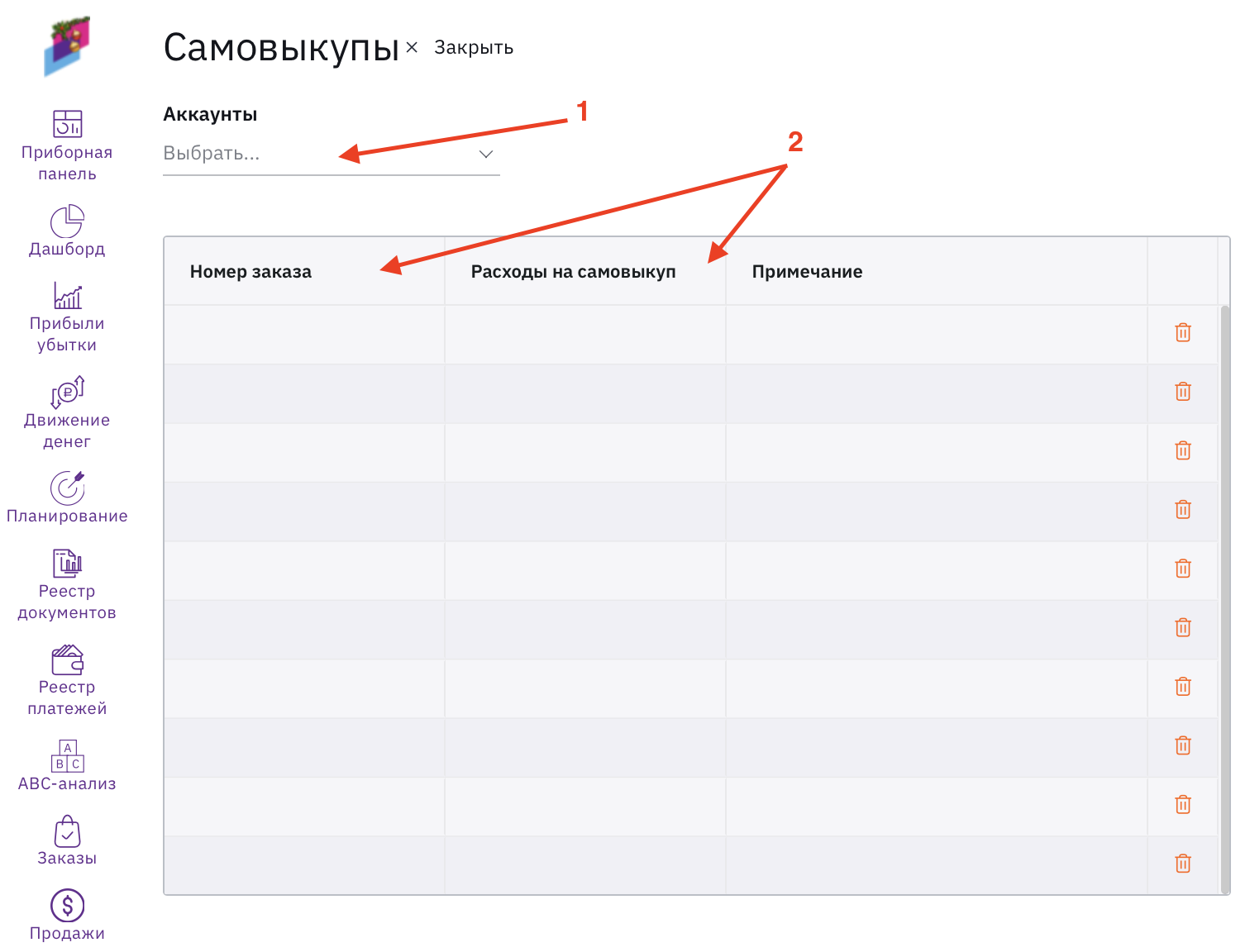
- В открывшейся форме заполните поля:
- o Кабинет — выберите магазин, к которому относится заказ.
- o Номер заказа — вставьте номер, который вы скопировали на Шаге 1.
- o Расходы на самовыкуп — укажите сумму прямых затрат, которые вы понесли специально для этого выкупа. Сюда входят расходы, которые не вернутся: логистика до склада маркетплейса, упаковка и т.п.
Обратите внимание: Стоимость самого товара не нужно включать в это поле. Эти расходы система учтет автоматически. Так же НЕ включаем в расходы комиссию, логистику и другие услуги Маркетплейса, которые относятся к этому Заказу
Во вкладке Самовыкупы нажимаем кнопку "Добавить"
Шаг 4. Обратите внимание на детализацию
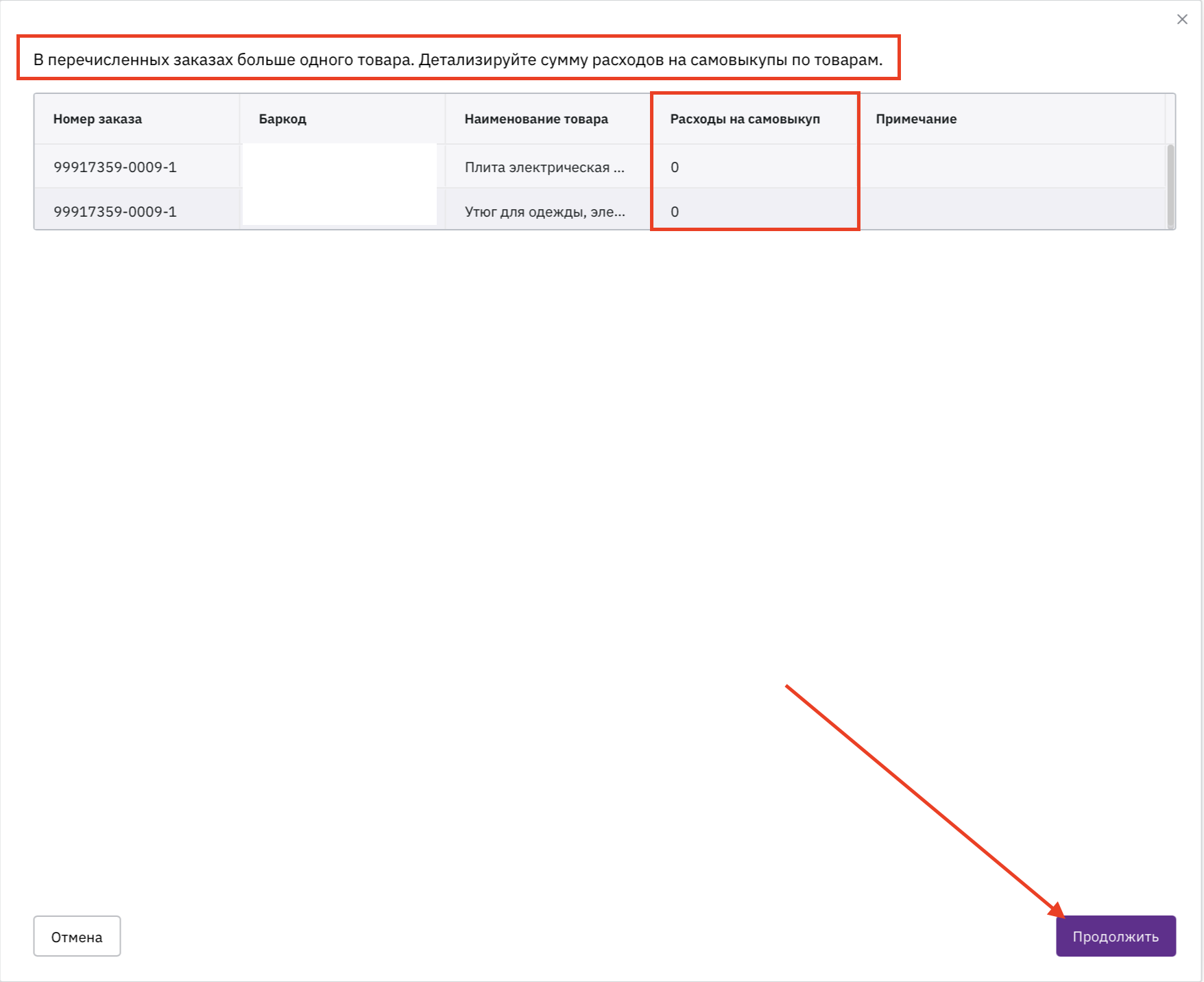
Если в заказе несколько товаров, система предупредит Вас об этом и попросит распределить сумму затрат по каждому товару отдельно. Следуйте подсказкам системы, чтобы завершить операцию.
Шаг 5. Проверьте результат
- В разделе «Выручка от продаж» будет уменьшена сумма на стоимость выкупленного товара.
- В разделе «Прямые расходы» появится сумма, которую вы указали как «Расходы на самовыкуп».
При сохранении данных система автоматически создаст в ПиУ в выручке по продажам и в прямых расходах статьи Самовыкупы и Расходы на самовыкупы
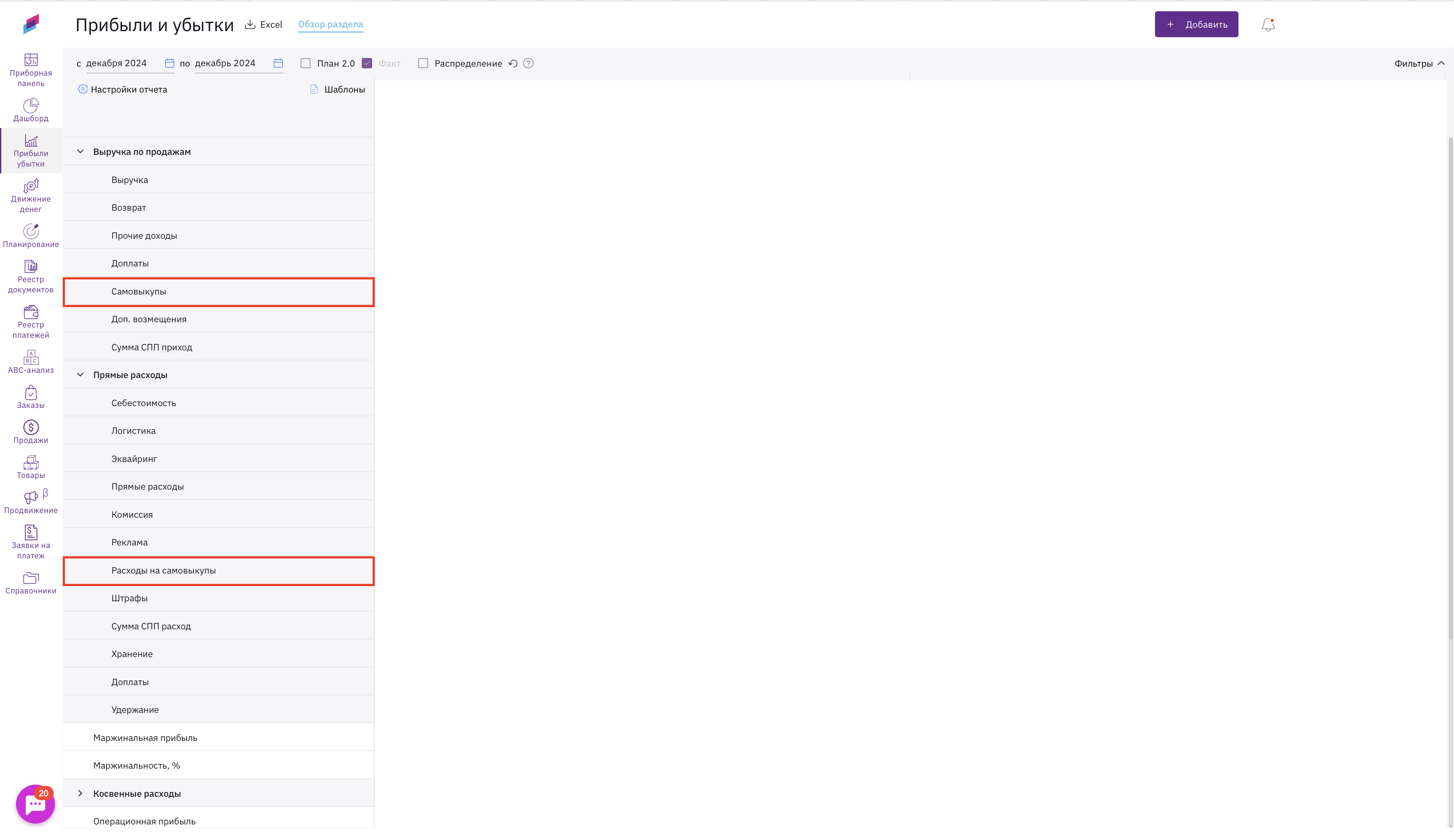
В выручке по продажам будет снижена сумма выручки на стоимость товара
А в прямых расходах будет отображаться цифра, которую Вы ввели при внесении самовыкупов (расходная часть)