Настройка интеграции с Wildberries
В этой статье:
- Что такое API ключ Wildberries?
- Как создать интеграции WB в сервисе "Money Sellers"?
- Когда проходит синхронизация?
- Как запустить синхронизацию вручную?
API ключ Wildberries
Ключ API - это уникальный цифровой идентификатор для поставщиков Wildberries, посредством которого осуществляется автоматическая передача данных с сервера Wildberries на сервер Money Sellers.
Как получить ключи API Wildberries:
- Откройте личный кабинет партнера на сайте Wildberries по адресу seller.wildberries.ru
- Войдите под главным пользователем аккаунта
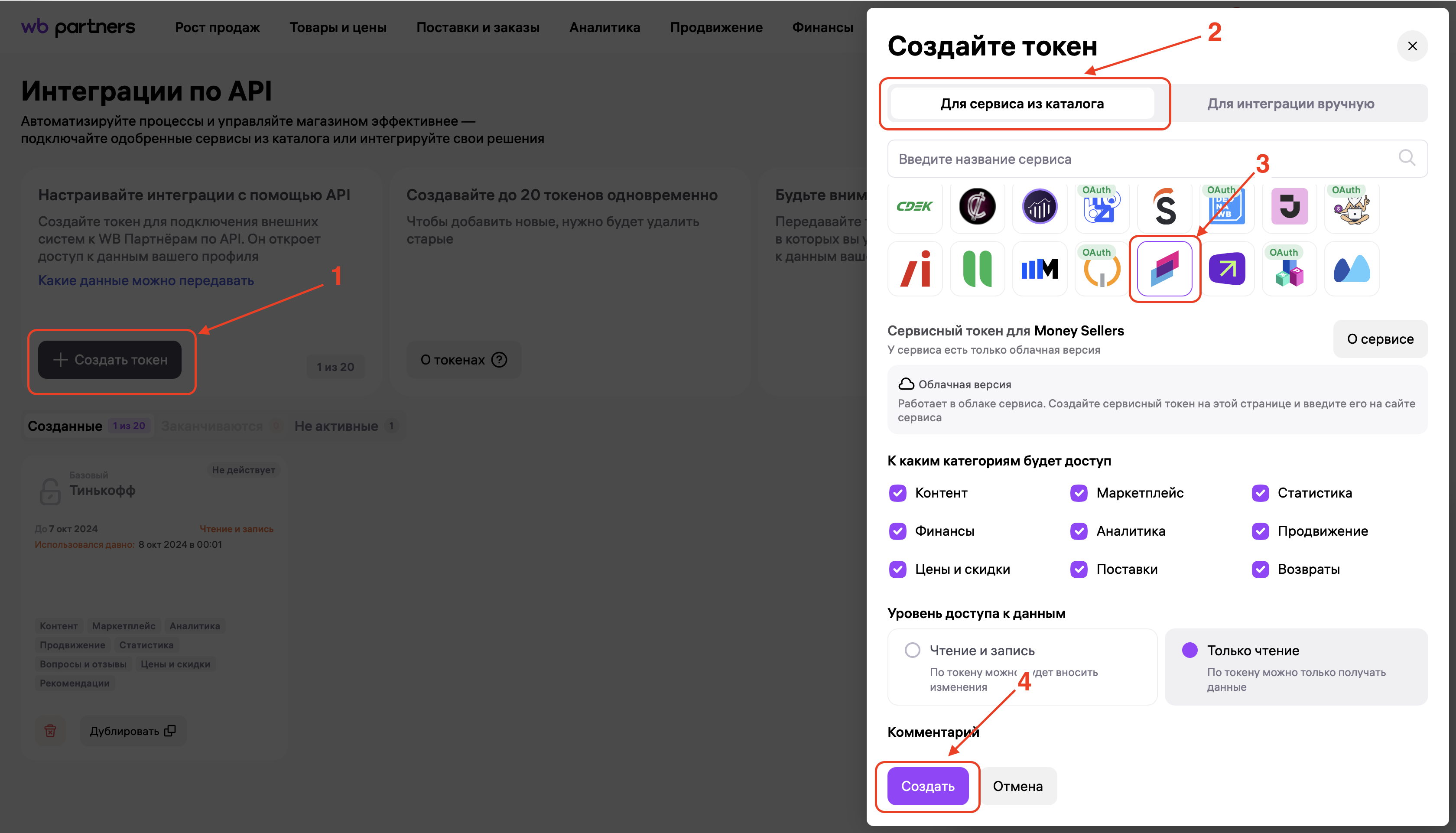
- Кликните по названию юр. лица в правом верхнем углу страницы, выберите "Интеграции по API", затем "+ создать токен"
- Во вкладке "Для сервиса из каталога" выберите сервис MoneySellers
- Все настройки по умолчанию установлены верно, нажмите "Сохранить"
⚠️ Мы получаем данные в режиме только для чтения и гарантируем ее конфиденциальность, показывая данные только вам.
❗️Срок действия токена ограничен , он действует 180 дней с даты создания в ЛК ВБ.
В сервисе Money Sellers внутри настройки интеграции указана дата окончания действия токена, после которой передача данных от ВБ будет приостановлена
Создание интеграции WB в сервисе "Money Sellers"
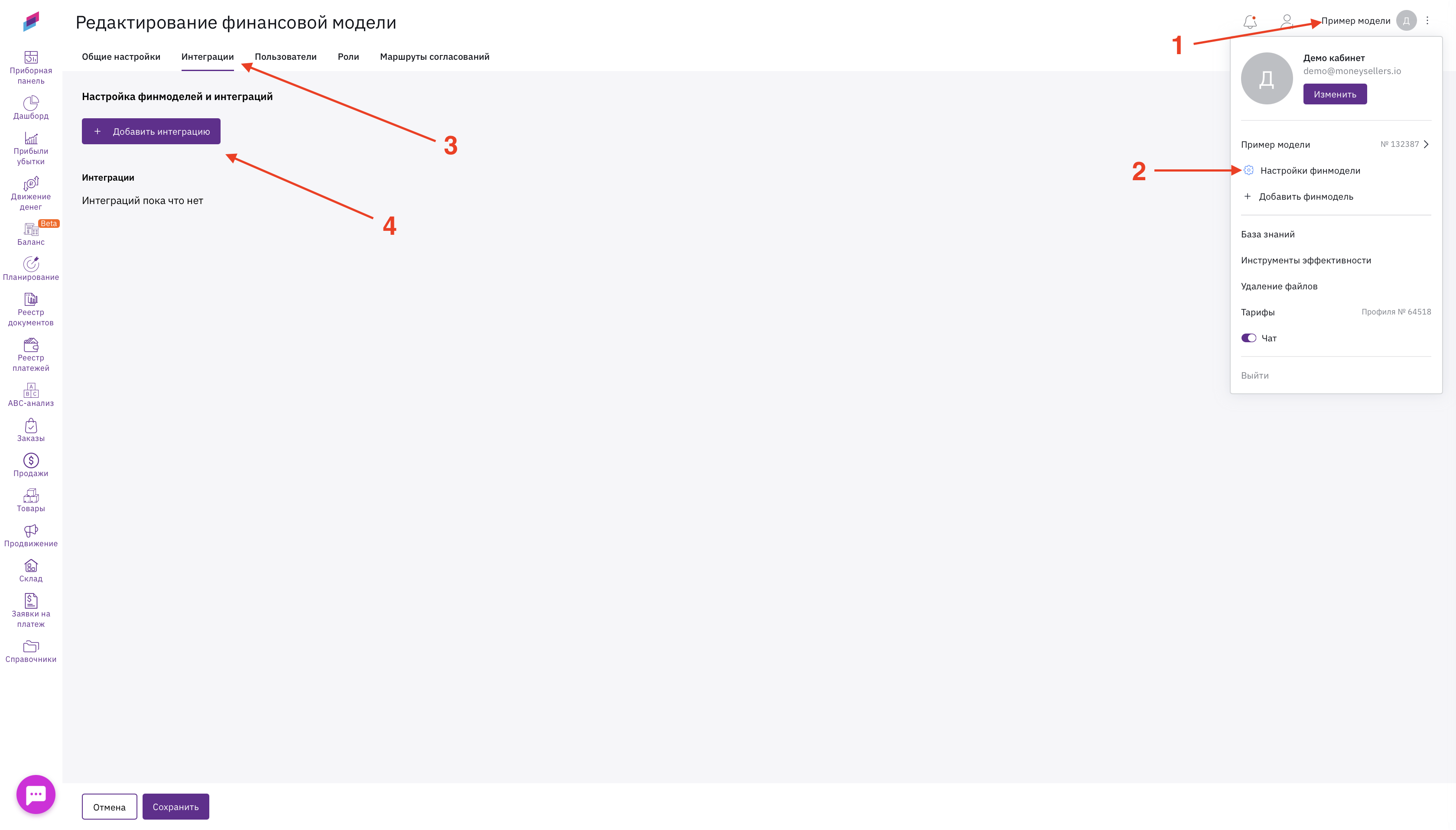
Для создания интеграции нажмите на Название финмодели (1) - Настройки финмодели (2) - Интеграции (3) - Добавить интеграцию (4)
Далее заполните поля интеграции как показано на скриншоте:
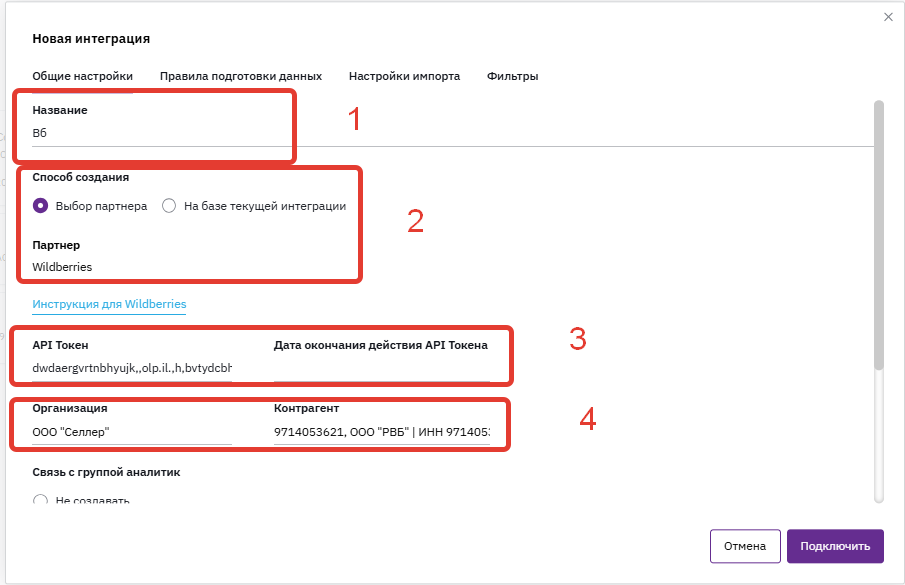
(1) Укажите название интеграции в формате «ВБ Название организации»
(2) Выберите в партнёрах "Wildberries"
(3) Вставьте сгенерированный ранее API ключ Wildberries. - Рядом отобразится дата окончания действия токена.
(4) Укажите название вашей Организации и Контрагента (ООО "РВБ").
Если их пока нет в вашей финмодели, то нажмите «+ Добавить».
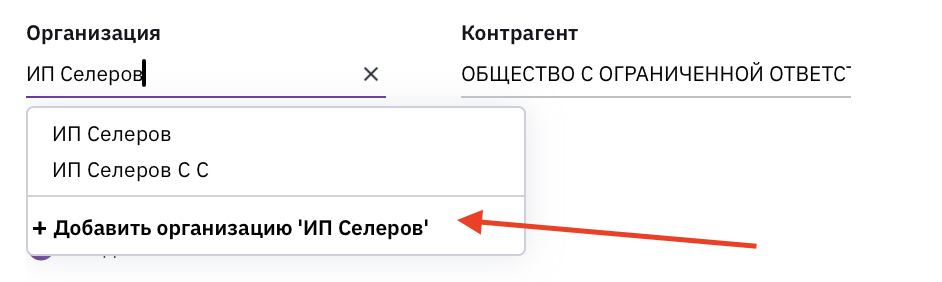
(5) Укажите как интеграция будет связана с Группами аналитик:
- Создать автоматически
В системе будет создана группа аналитик «Канал продаж», для данной интеграции будет создано значение в формате «Wildberries {Название интеграции}»
(6) Укажите дату, с которой нужно загрузить данные из Wildberries (данные передаются по API с 29 января 2024 года).
(7) Укажите валюту, в которой ведётся учёт в кабинете Wildberries.
Настройки импорта
Метод учета выручки
Здесь выберите, каким образом будут детализированы данные:
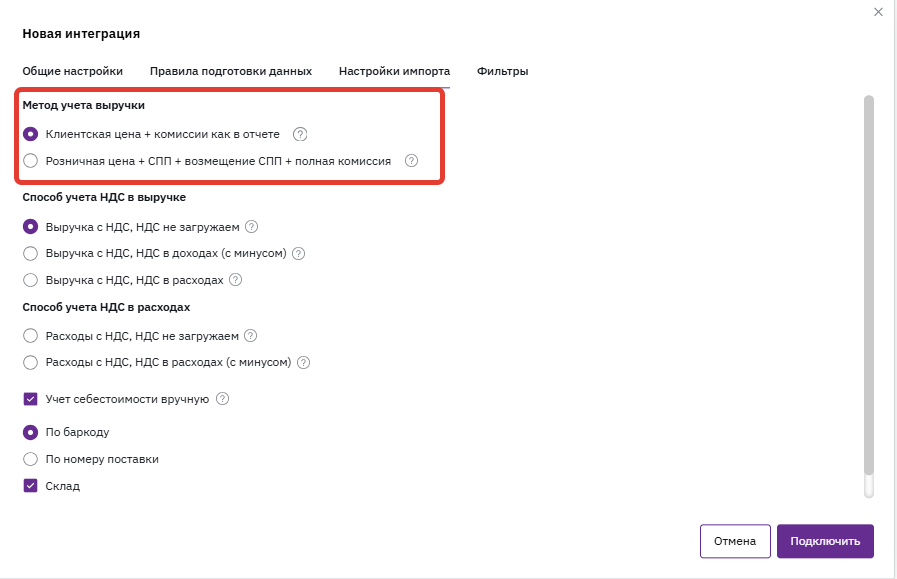
- Клиентская цена + комиссии как в отчете
Цифры будут как в "детализации еженедельного отчета".
Система создаст 2 документа:
1-й документ в доходах с суммой по колонке отчета "Вайлдберриз реализовал Товар (Пр)"
2-й документ в расходе с суммой возмещений и вознаграждений WB
- Розничная цена + СПП + возмещение СПП + полная комиссия
Полезно если вы хотите увидеть цены товаров без учета СПП и комиссии не скорректированные на СПП и при этом хотите свериться по цифрам с еженедельным отчетом.
Система создаст 5 документов:
1-й документ в доходах с суммой по колонке отчета "Цена розничная с учетом согласованной скидки" (то есть цена ДО применения СПП)
2-й документ в доходах с суммой скидки постоянного покупателя с минусом (чтобы выручка была как в отчете ВБ)
3-й документ в доходах с суммой дополнительных возмещений
4-й документ в расходе с суммой полной комиссии ВБ (то есть полная комиссия до вычета из нее СПП)
5-й документ в расходе с суммой скидки постоянного покупателя (чтобы комиссии были как в отчете ВБ)
Импорт НДС
В карточке интеграции на вкладке «Настройки импорта» можно выбрать способ отражения НДС в расходах или в доходах с минусом:
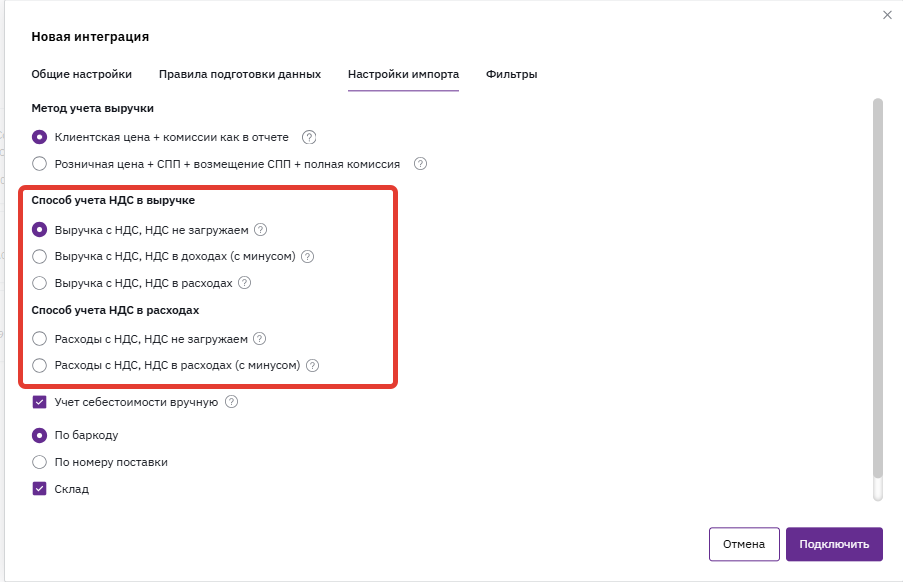
- Выручка С НДС, НДС не загружаем
Выручка загрузится как в еженедельном отчете Wildberries, этот вариант используется по умолчанию
- Выручка С НДС, НДС в расходах
Для юридических лиц на УСН, которые обязаны уплачивать НДС по ставкам 5% и 7%, выручка загружается с НДС, а НДС – отдельной строкой в расходах.
- Выручка С НДС, НДС в доходах (с минусом)
Для юридических лиц на УСН, которые обязаны уплачивать НДС по ставкам 5% и 7%, выручка загружается с НДС, а НДС – отдельной строкой в доходы с минусом.
Себестоимость
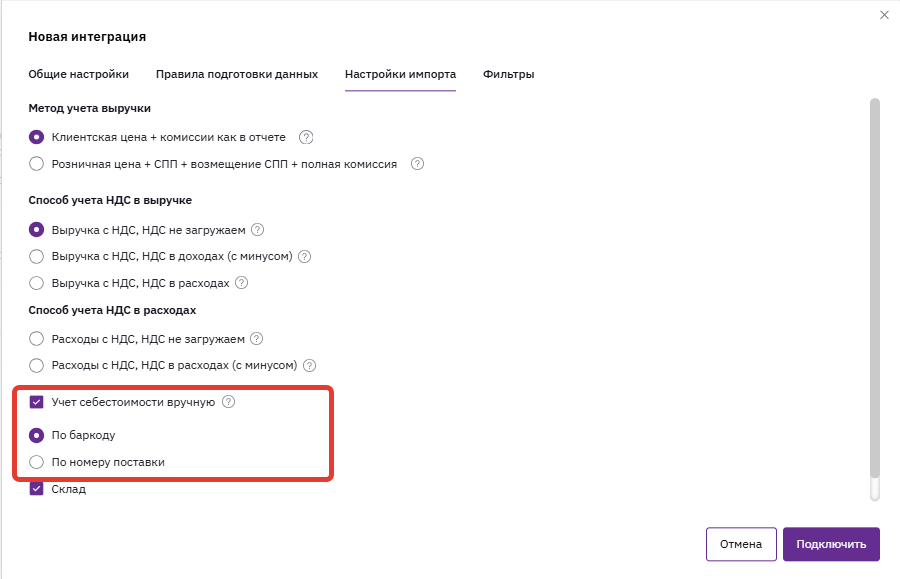
Установленная галка на учете себестоимости вручную говорит о том, что при импорте документов реализации будут автоматически созданы документы себестоимости
Склад
При выборе Склад в настройках интеграции- Вы сможете видеть остатки по цене себестоимости в отчете Баланс ( на отражение ежедневных остатков на складах МП эта галка не влияет-- они подгружаются автоматически)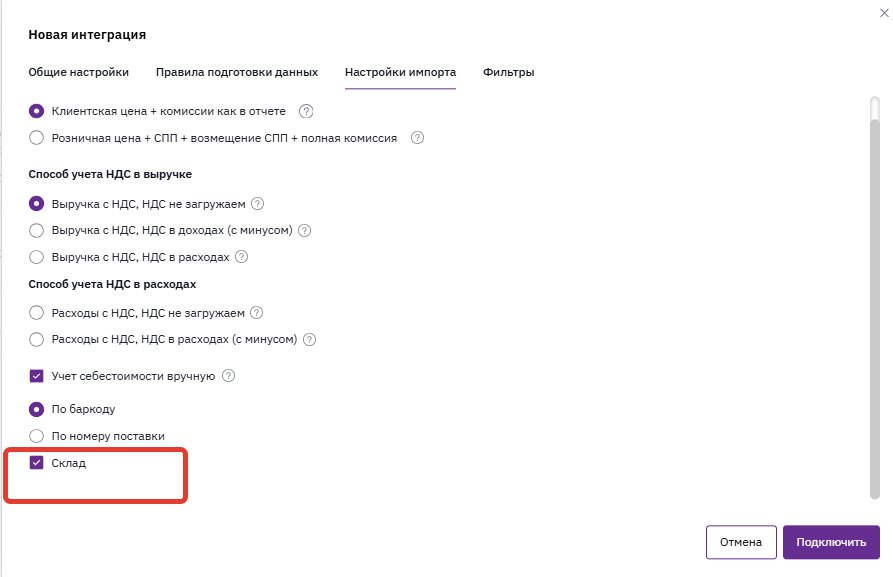
Фильтры
Если при этом импорт данных по складам FBS для Вас неактуален- вы можете исключить один или несколько складов , указав его в разделе Фильтр и отметив FBS.
Подробнее ознакомиться с логикой отражения остатков на складах можно здесь
https://carrotquest.io/panel/60427/knowledge-base/4574/30702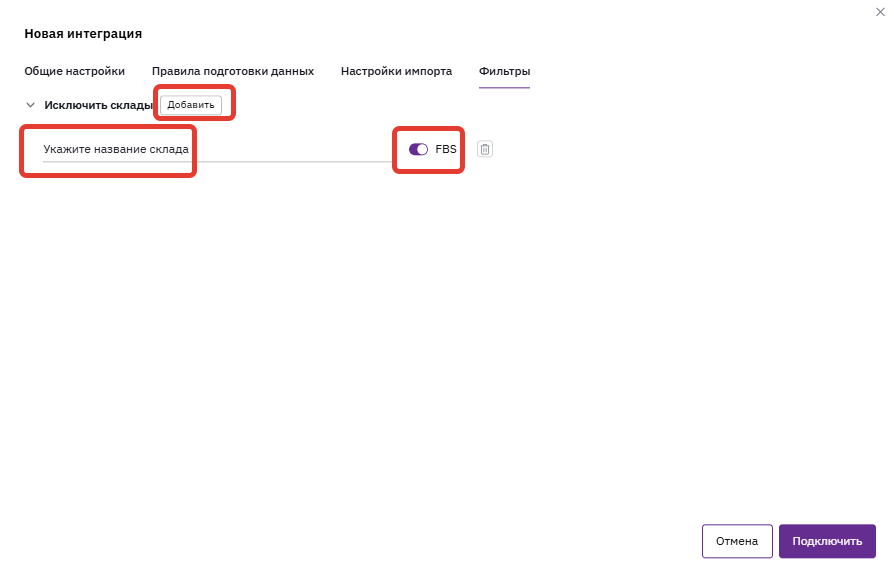
После установки всех настроек нажмите "Подключить"
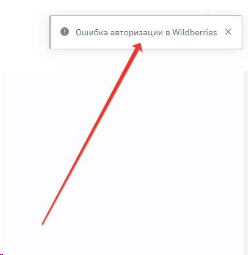
Если после того как вы нажали подключить, появилась ошибка, то проверьте правильность API. Если вам передали данный ключ в мессенджере, то запросите у Администратора скопировать ключ из кабинета WB в файл txt, чтобы все символы были переданы корректно.
Периодичность обновления данных
Интеграция проверяет данные ежедневно до 15:00 по мск.
Данные синхронизируются за период 7 дней.
Как запустить синхронизацию вручную?
Если необходимо запустить обмен за период более 7 дней или это нужно сделать не по автоматическому расписанию, то:
(1) Перейдите в настройки и проверьте дату начала интеграции. Смените её на ту, с которой хотите получить данные сейчас.
(2) Нажмите на "круглую стрелку" для отправки запроса на получение данных с у казанной даты.
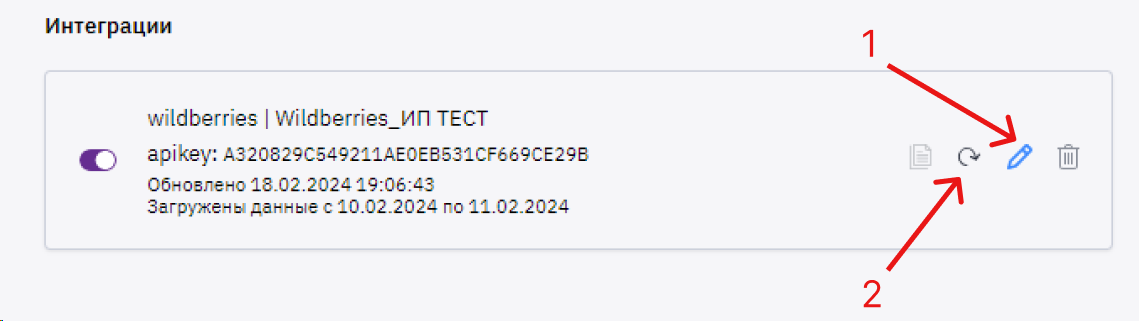
Когда начнётся обмен под интеграцией будет указано "Идёт загрузка данных".
После того как выгрузка завершиться здесь вы можете проверить дату и время, когда был последний обмен и за какой период.
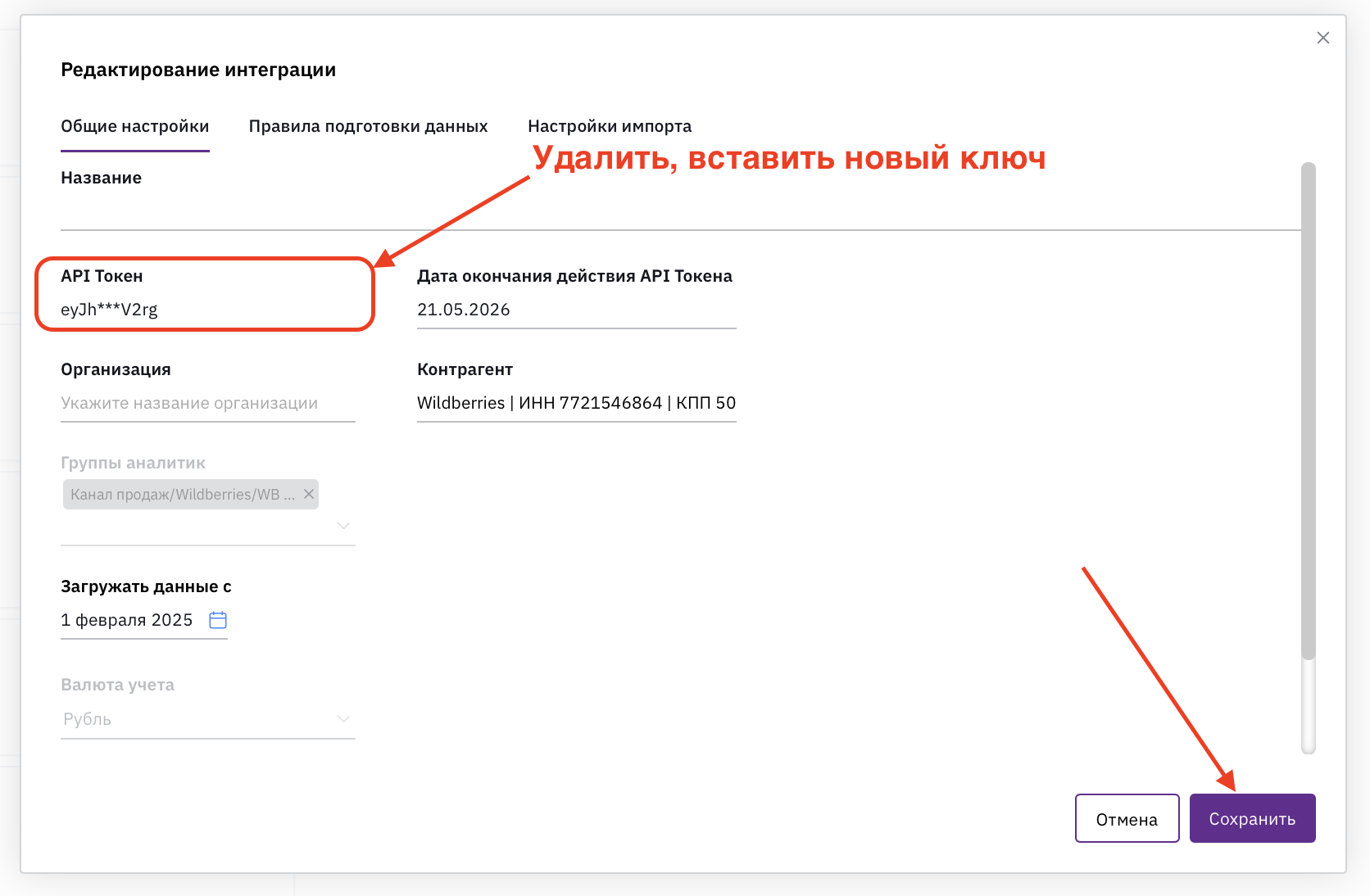
Как заменить API ключ
Если срок действия вашего API ключа истек, или вам необходимо его заменить по другим причинам - новый ключ вставляется вместо старого в уже существующую интеграцию. Создавать новую интеграцию при этом НЕ нужно.